พนักงาน · ลงเวลา · เงินเดือน
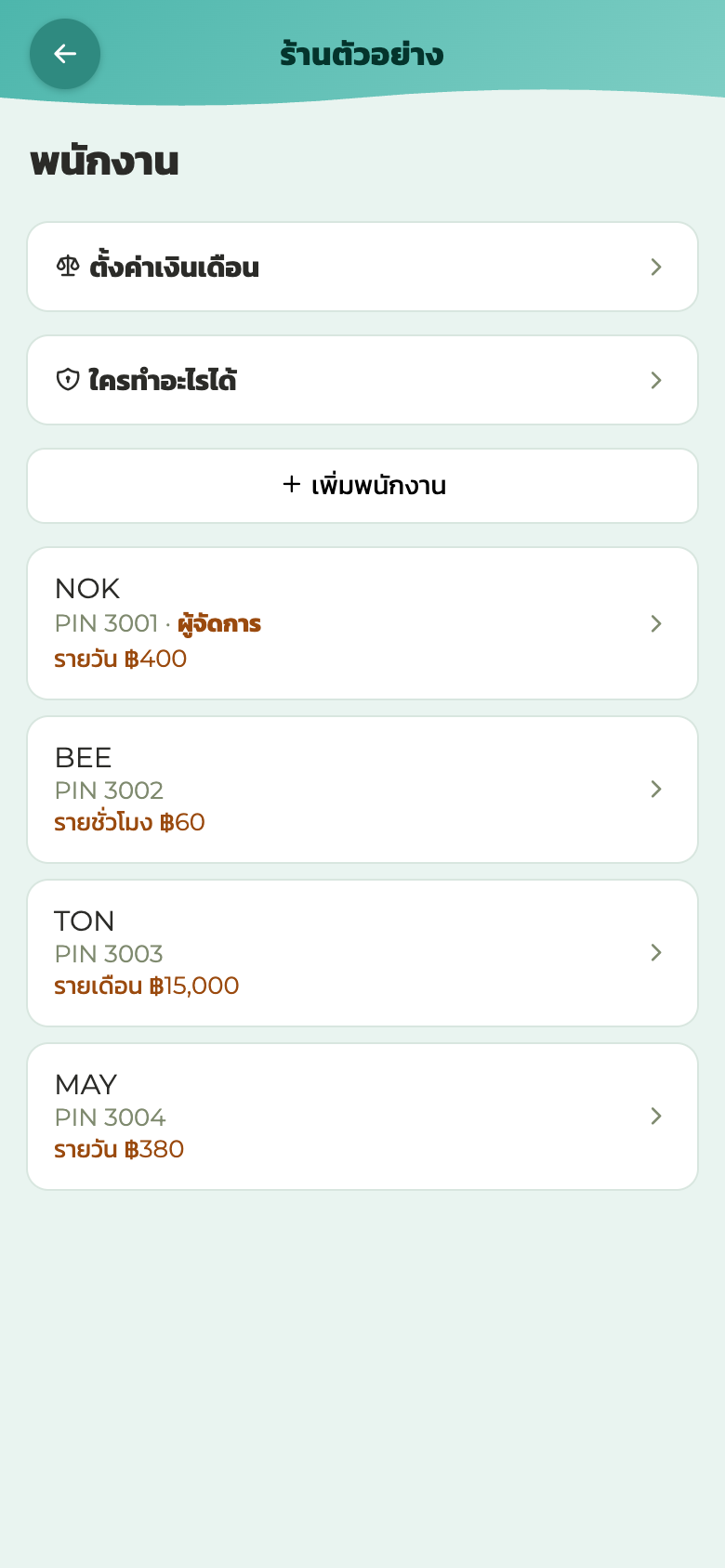
เพิ่มพนักงาน
- หน้าจอจัดการ → “ตั้งค่าร้าน” → “พนักงาน · PIN”
- “+ เพิ่มพนักงาน” → การ์ดพนักงานจะเปิดขึ้น
- ใส่ชื่อ แล้วแตะ “💾 บันทึก” PIN 4 หลักไม่ซ้ำใครจะถูกใส่ให้อัตโนมัติ (แตะ “สุ่มใหม่” เพื่อเปลี่ยนเลข หรือแก้เองก็ได้ ใช้เลขซ้ำกับคนอื่นไม่ได้ ระบบจะเตือนทันที)
- ร้านที่ใช้เงินเดือน (แพ็กเกจ ฿999): ทำตั้งค่าเงินเดือนให้เสร็จก่อน แล้วใส่จ่ายแบบไหนและจำนวนเงินที่ “ค่าแรง” ในการ์ด → ค่าแรงของพนักงาน
 1234
1234PIN พนักงานคือ “รหัสประจำตัว” ของแต่ละคน ใช้เข้าหน้าจอขาย·อนุมัติยกเลิก/ส่วนลด·ลงเวลา PIN เดียวกันเข้าสู่ระบบพร้อมกันได้เครื่องเดียว (เครื่องที่เข้าสู่ระบบทีหลังจะใช้ได้)
ตั้งค่าเงินเดือน (฿999 ขึ้นไป)
ตั้งครั้งเดียวสำหรับทั้งร้าน ว่าจะคิดเงินเดือนอย่างไร อยู่ที่ “ตั้งค่าเงินเดือน” บนสุดของรายชื่อพนักงาน (เข้าด้วย PIN เจ้าของร้านเท่านั้น)
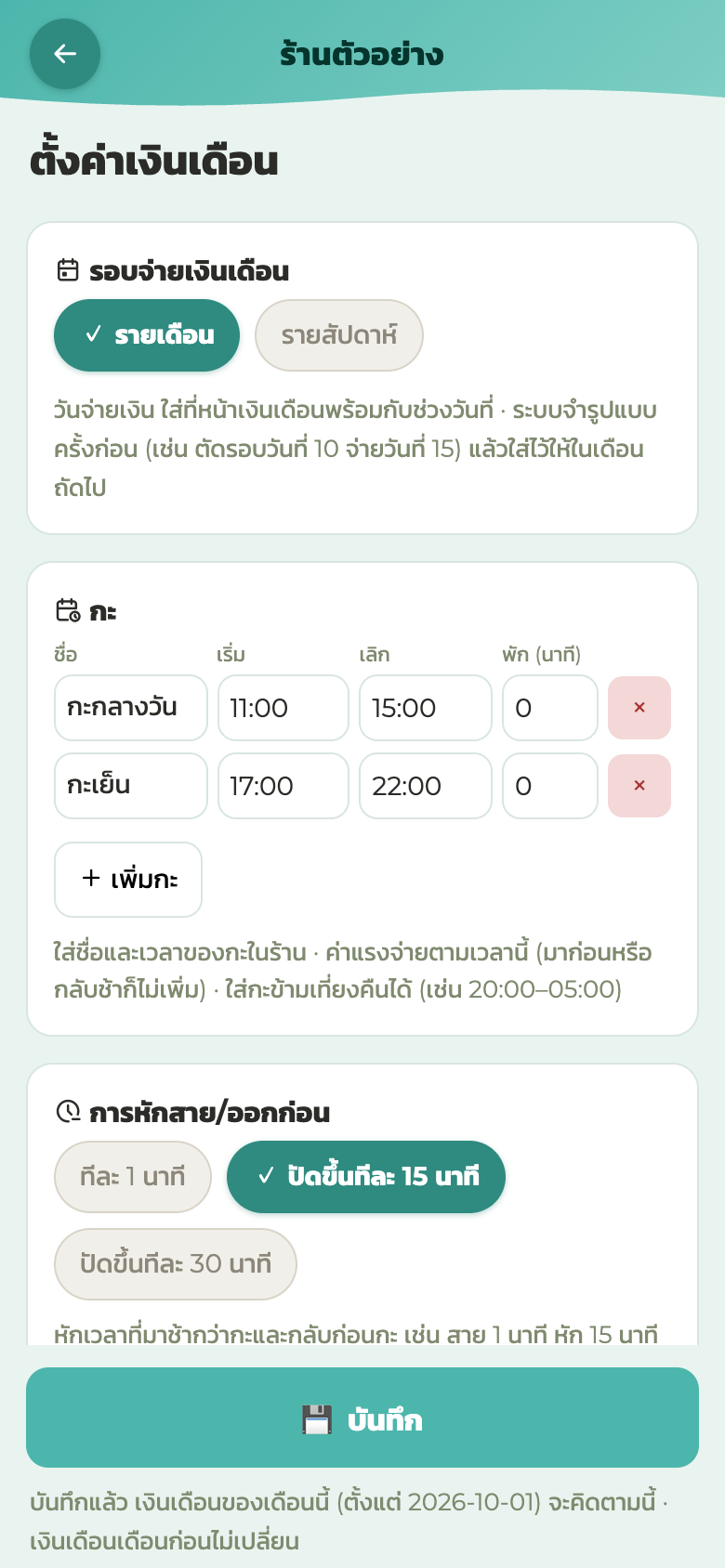
- รอบจ่ายเงินเดือน = รายเดือน / รายสัปดาห์ (รายสัปดาห์ใช้ได้กับคนรายชั่วโมงและรายวันเท่านั้น คนรายเดือนจ่ายรายเดือน)
- กะ = ชื่อกะและเวลาของร้าน (เช่น กะกลางวัน 11:00–15:00 · กะเย็น 17:00–22:00) เงินเดือนจ่ายตามเวลานี้ (มาก่อนหรือกลับช้าก็ไม่ได้เพิ่ม) ใส่กะที่ข้ามเที่ยงคืนได้
- การหักสาย/ออกก่อน = ทีละ 1 นาที / ปัดขึ้นทีละ 15 นาที / ปัดขึ้นทีละ 30 นาที
- เบี้ยขยัน·วันลาและวันหยุดนักขัตฤกษ์·เบี้ยเลี้ยง (เช่น ค่าอาหารต่อวัน · ค่าเดินทางต่อเดือน)·การแบ่งค่าบริการ·ค่าล่วงเวลา·ประกันสังคม = เปลี่ยนเป็น “ใช้” เฉพาะร้านที่ใช้ ค่าล่วงเวลาเมื่อเปลี่ยนเป็น “ใช้” จะมีค่าตามกฎหมายไทยใส่ไว้ให้ แก้ให้เข้ากับร้านได้
 1234
1234- 1รอบจ่ายเงินเดือน
- 2ชื่อกะและเวลา
- 3เพิ่มกะ
- 4การหักสาย/ออกก่อน
แตะ “💾 บันทึก” แล้ว เงินเดือนตั้งแต่วันที่ 1 ของเดือนนี้จะคิดตามนี้ เงินเดือนเดือนก่อนไม่เปลี่ยน
ค่าแรงของพนักงาน
ค่าแรงของแต่ละคนใส่ที่ “ค่าแรง” ในการ์ดพนักงาน (หลังตั้งค่าเงินเดือนแล้ว)
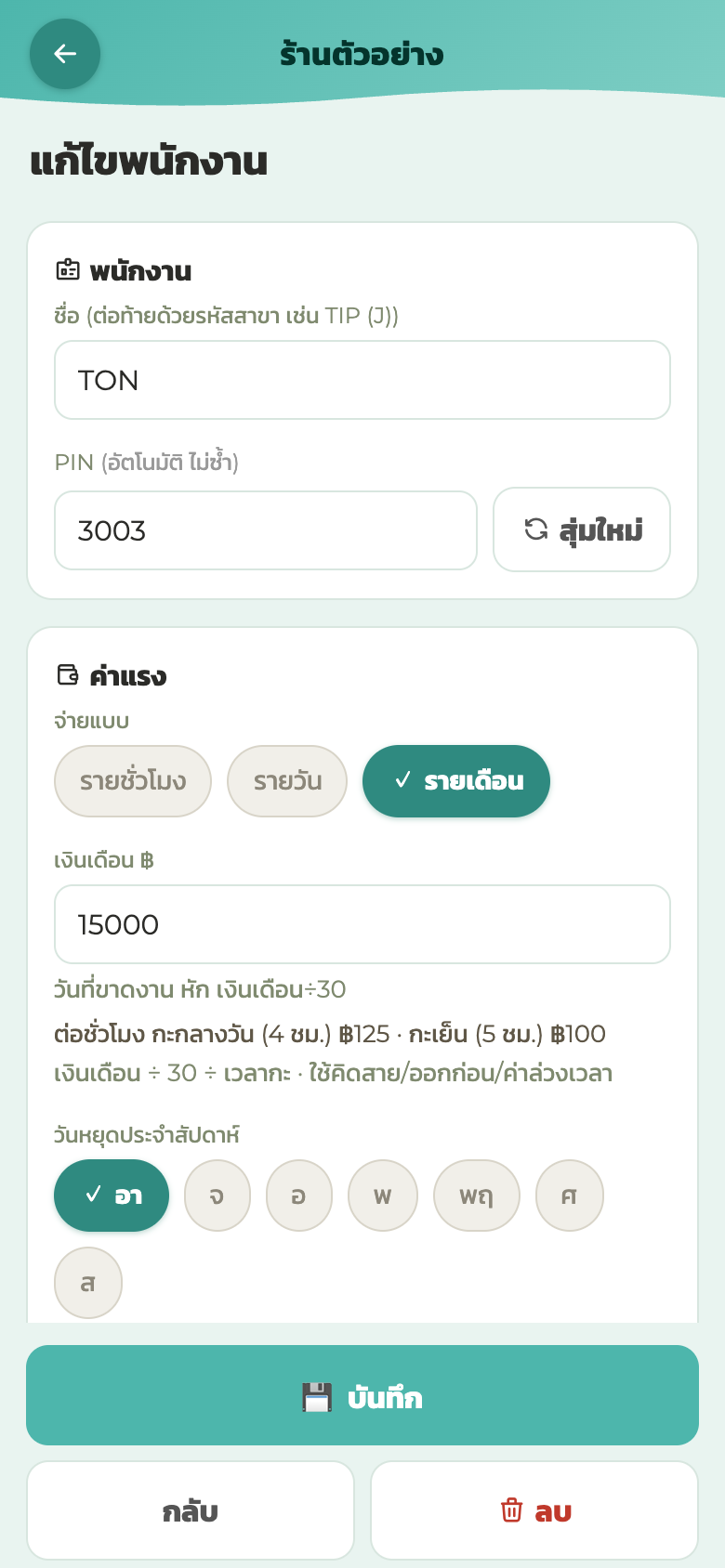
- เลือกจ่ายแบบ = รายชั่วโมง / รายวัน / รายเดือน ใส่จำนวนเงินแค่แบบที่เลือก ด้านล่างจะแสดงค่าแรงต่อชั่วโมง
- เลือก “เบี้ยเลี้ยงของคนนี้” (เบี้ยเลี้ยงในตั้งค่าเงินเดือนที่ให้คนนี้) และ “ประกันสังคม” (เข้าประกัน / ไม่เข้าประกัน)
- “💾 บันทึก”
 123456
- 1ชื่อ
- 2PIN
- 3จ่ายแบบ (รายชั่วโมง · รายวัน · รายเดือน)
- 4จำนวนเงิน
- 5วันหยุดประจำสัปดาห์
- 6บันทึก
- รายชั่วโมง = ชั่วโมงของกะ × ค่าแรงต่อชั่วโมง เฉพาะคนที่เวลามาไม่เหมือนกันทุกวัน เลือก “ไม่มีกะตายตัว (จ่ายตามเวลาที่ลงเวลา)”
- รายวัน = วันที่มาทำงาน × ค่าแรงรายวัน
- รายเดือน = วันที่หยุดจะหักเงินเดือน÷30 ใส่ “วันหยุดประจำสัปดาห์” และสำหรับคนที่ไม่มีวันหยุดประจำสัปดาห์ ใส่ “วันหยุดต่อเดือน”
คนที่ยังไม่ได้ใส่จำนวนเงิน หน้าเงินเดือนจะขึ้นตัวแดงว่า “ยังไม่ได้ใส่ค่าแรง”
ลงเวลา — เข้างาน·ออกงาน (฿999 ขึ้นไป)
แทนบัตรตอกเวลา ใช้มือถือที่วางไว้ในร้าน (หรือเครื่องหน้าจอขาย)
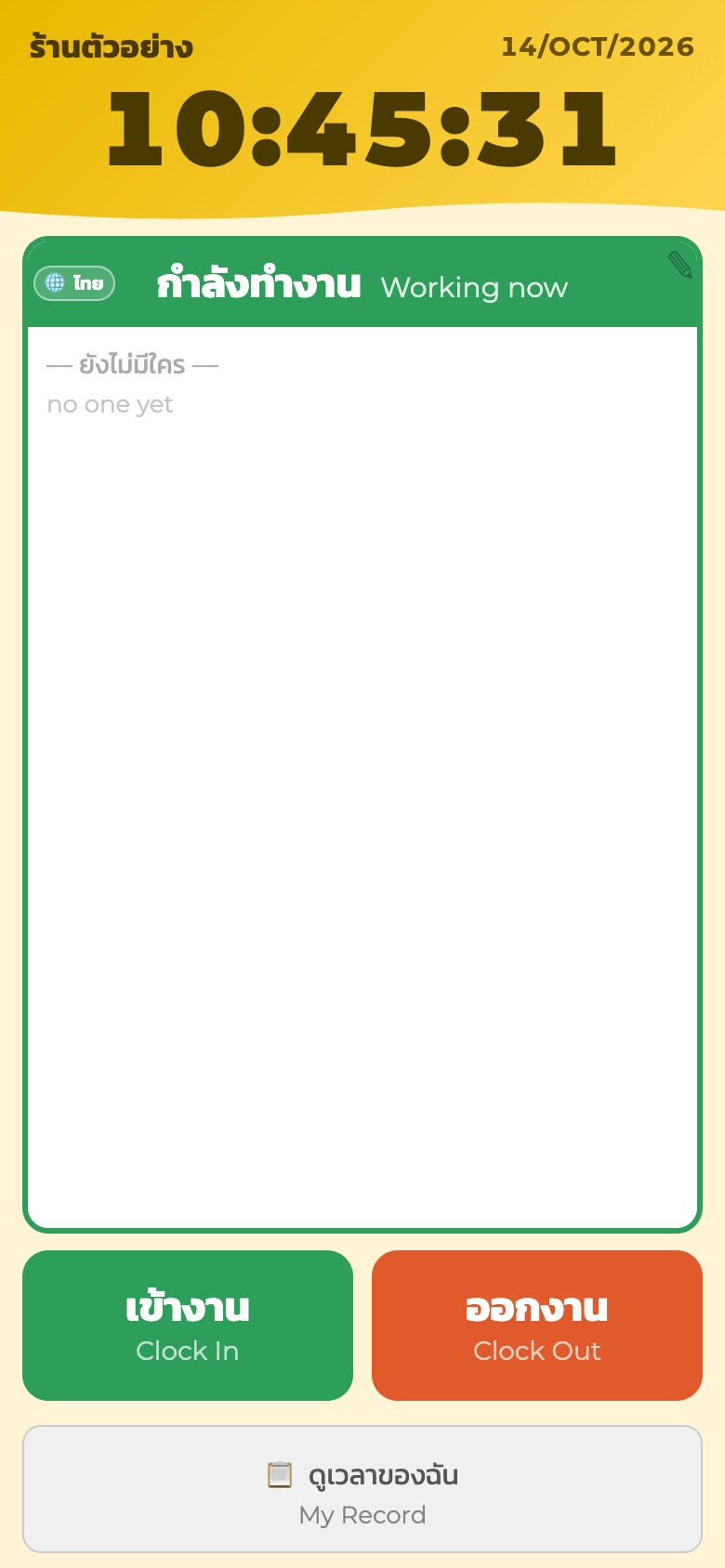
- เปิดหน้าลงเวลา (ปุ่ม “ลงเวลา” ในหน้าแรกของหน้าจอจัดการ หรือเติม /clockin ต่อท้ายลิงก์ร้านก็เปิดได้) แตะ “เข้างาน” หรือ “ออกงาน”
- ใส่ PIN ตัวเอง (ระบบรู้ว่าใครจาก PIN)
- ระบบจะถ่ายรูปหน้าทันที เป็นอันเสร็จ หน้าไม่เข้ากล้อง·มืดไป ระบบให้ถ่ายใหม่
 123
123- 1เข้างาน
- 2ออกงาน
- 3ดูเวลาของฉัน
- หน้าลงเวลามีรายชื่อ “คนที่กำลังเข้างานอยู่” กับปุ่มดูบันทึกของตัวเอง
- เข้างานอยู่แล้วกด “เข้างาน” ซ้ำ ระบบบอก “เข้างานอยู่แล้ว” ตอนออกงานโชว์เวลาเข้าให้ยืนยัน
- ลงเวลาแต่ละครั้งมีเซลฟี่เก็บไว้ ลงเวลาจากนอกร้านก็รู้จากฉากหลัง เปิดหน้าเวลางานดูออกทันที
ดูเวลางาน
หน้าจอจัดการ → “เวลางาน” กรองตามช่วง·คน ดูเวลาลงกับรูปหน้าเรียงกัน แก้เวลาที่ลืมลง (เพิ่มการลงเวลา·แก้เวลา) ก็ทำจากตรงนี้
เงินเดือนของเดือนและสาย·ออกก่อน·ขาดงาน ดูที่หน้าเงินเดือน
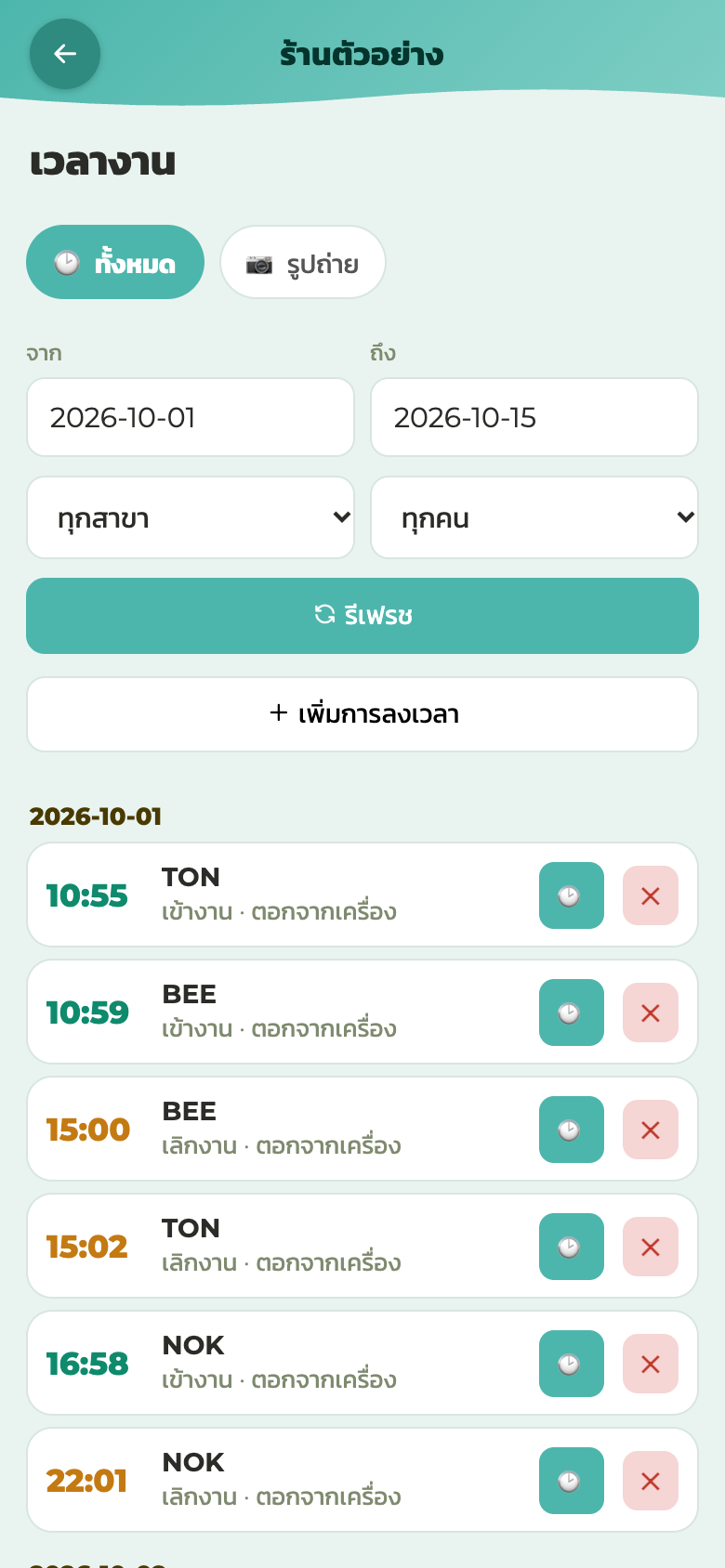 123456
- 1เวลาทั้งหมด
- 2ดูรูป
- 3ช่วงวันที่
- 4เลือกพนักงาน
- 5อัปเดต
- 6เพิ่มเวลา (ลืมลงเวลา)
เงินเดือนและสลิป (฿999 ขึ้นไป)
คิดเงินเดือนอัตโนมัติจากบันทึกลงเวลาและตั้งค่าเงินเดือน หน้าจอจัดการ → “เงินเดือน”
- ใส่ “จาก” “ถึง” และ “วันจ่ายเงิน” แล้วแตะ “แสดง” (วันจ่ายเงินจำแบบที่ใส่ครั้งก่อน[เช่น ตัดวันที่ 10 · จ่ายวันที่ 15]เดือนถัดไปจะเปิดมาพร้อมแบบนั้น)
- แต่ละคนจะขึ้น “จ่ายสุทธิ” กับรายละเอียด (ค่าแรงพื้นฐาน·สาย·ออกก่อน·ขาดงาน·เบี้ยเลี้ยง·เบี้ยขยัน·ประกันสังคม·เบิกล่วงหน้า)
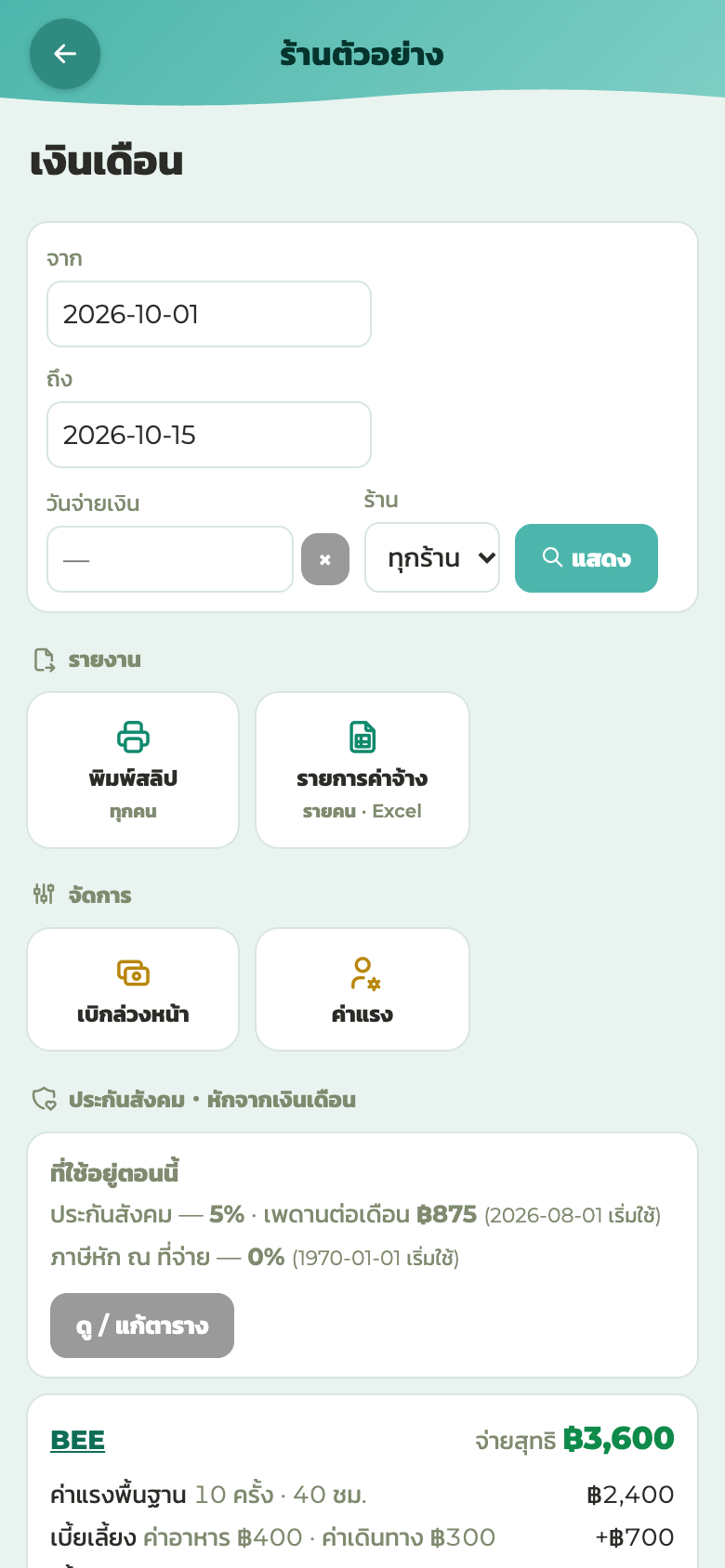 123456
- 1ช่วงวันที่ (จาก · ถึง)
- 2วันจ่ายเงิน
- 3แสดง
- 4พิมพ์สลิป (ทุกคน)
- 5รายการค่าจ้าง (รายคน · Excel)
- 6เบิกล่วงหน้า
- “ดูสลิปเงินเดือน” = สลิปเงินเดือนของคนนั้นเป็นรูป (ภาษาไทยและภาษาอังกฤษ) แตะ “ส่งเป็นรูป (LINE ฯลฯ)” เพื่อส่งให้เจ้าตัว หรือ “พิมพ์สลิปเงินเดือนของคนนี้”
- “ดูเวลาเข้า-ออกงาน” = รายการเข้างาน·ออกงานของคนนั้น
- ใน “รายงาน” แตะ “พิมพ์สลิป” เพื่อพิมพ์สลิปของทุกคน หรือ “รายการค่าจ้าง” เพื่อได้ค่าจ้างรายคนเป็นไฟล์ Excel
- อัตราประกันสังคมและเพดานต่อเดือนเป็นค่าจากตารางของรัฐ ถ้าเปลี่ยน แก้ที่ “ประกันสังคม · หักจากเงินเดือน” → “ดู / แก้ตาราง”
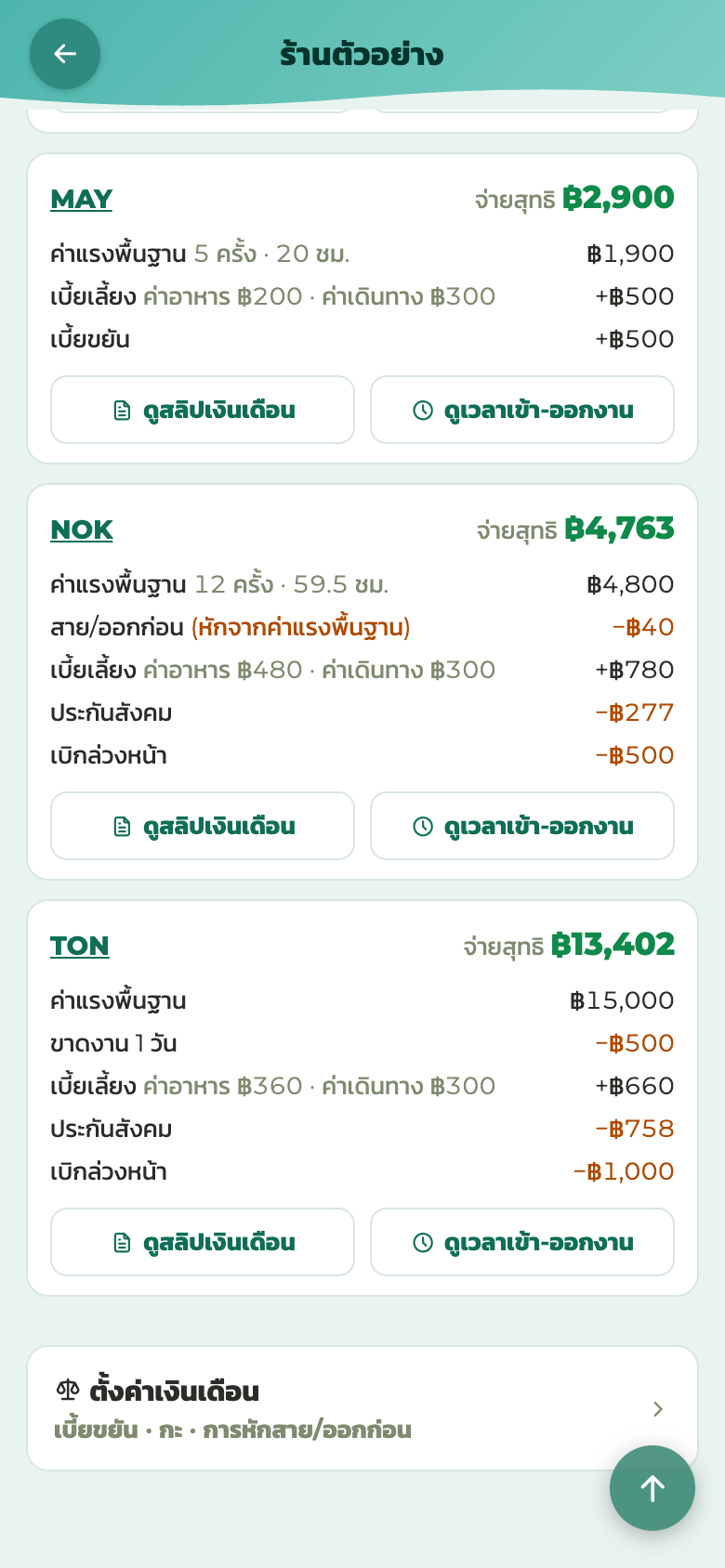 12
12- 1ดูสลิปเงินเดือน
- 2ดูเวลาเข้า-ออกงาน
ใครทำอะไรได้
“ใครทำอะไรได้” ในรายชื่อพนักงาน (เข้าด้วย PIN เจ้าของร้านเท่านั้น) ตั้งทีละอย่างว่าพนักงานทุกคนทำอะไรได้
วิธีเข้าของพนักงาน = พนักงานและผู้จัดการ เข้าด้วย PIN ของตัวเอง (เลขที่อยู่ในรายชื่อพนักงาน)
- หน้าจอจัดการ = ที่หน้าจอขาย กด ⋮ มุมขวาบน → “⚙️ จัดการร้าน” → ใส่ PIN ของตัวเอง (ขึ้นเฉพาะที่ตั้งเป็น “ทำได้”)
- ปิดยอด · สรุปวัน = ที่หน้าจอขาย กด ⋮ มุมขวาบน → “📊 ปิดยอด · สรุปวัน” → ใส่ PIN ของตัวเอง
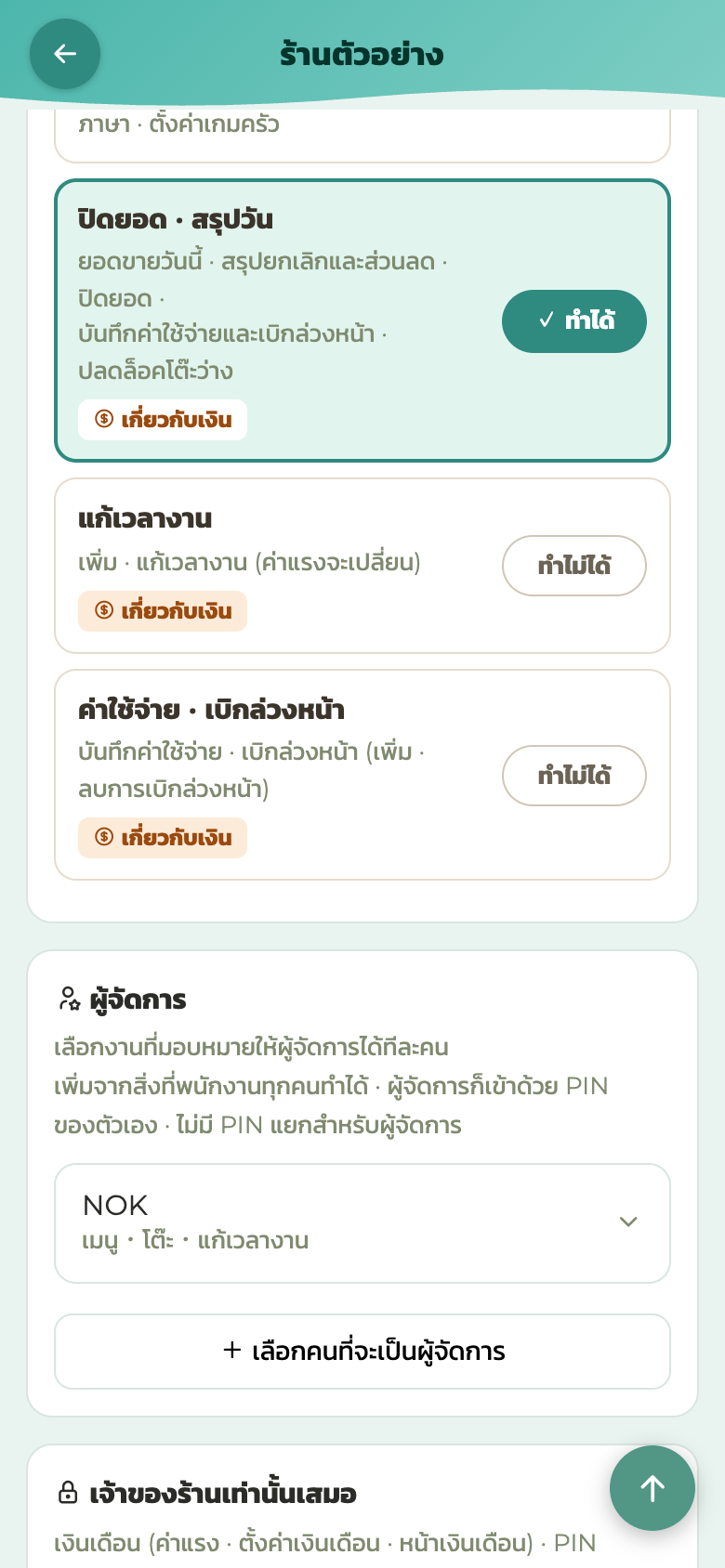
- พนักงานทุกคน = รับออเดอร์และคิดเงิน พนักงานทุกคนทำได้เสมอ อย่างอื่นแตะทีละอย่างเพื่อตั้งเป็น “ทำได้” หรือ “ทำไม่ได้” (บันทึกทันทีที่แตะ) ตอนแรก “ปิดยอด · สรุปวัน” อย่างเดียวที่ “ทำได้”
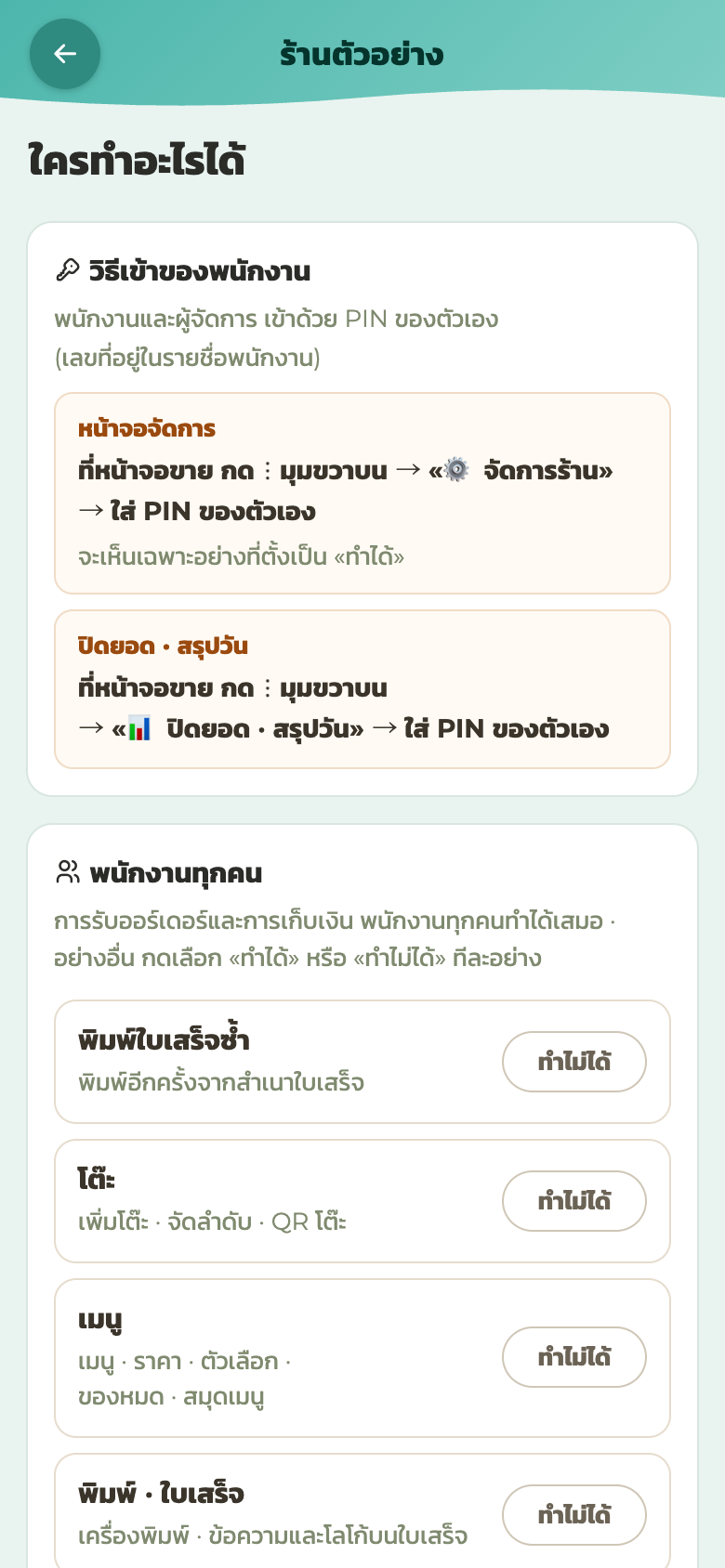 12
12- 1วิธีเข้าของพนักงาน
- 2แตะเพื่อตั้ง “ทำได้” “ทำไม่ได้”
- “ปิดยอด · สรุปวัน” “แก้เวลางาน” “ค่าใช้จ่าย · เบิกล่วงหน้า” 3 อย่างนี้มีป้าย “เกี่ยวกับเงิน”
- เจ้าของร้านเท่านั้นเสมอ = เงินเดือน (ค่าแรง · ตั้งค่าเงินเดือน · หน้าเงินเดือน) · PIN ของพนักงานที่มีอยู่ · PIN เจ้าของร้าน · หน้านี้ · บัญชี PromptPay · การยกเลิกบิลที่จ่ายแล้ว · การถ่ายรูป · LINE และรายงาน · รับหน้าร้าน & จองโต๊ะ · การส่งออกข้อมูลร้าน · ลบข้อมูลซ้อม
| PIN | เจ้าของ | ทำอะไรได้ |
|---|
| PIN เจ้าของร้าน | เจ้าของร้าน | หน้าจอจัดการทั้งหมด |
| PIN ของผู้จัดการ | ผู้จัดการ (PIN ของตัวเอง) | สิ่งที่พนักงานทุกคนทำได้+งานที่มอบหมาย |
| PIN พนักงาน | พนักงานแต่ละคน | หน้าจอขาย·ลงเวลา·อนุมัติยกเลิก/ส่วนลด+สิ่งที่ตั้งเป็น “ทำได้” (มีชื่อในบันทึก) |
ผู้จัดการ
เลือกพนักงานเป็นผู้จัดการ แล้วกำหนดงานที่มอบหมายได้ (กี่คนก็ได้) ผู้จัดการก็เข้าด้วย PIN ของตัวเอง ไม่มี PIN แยกสำหรับผู้จัดการ
- ใต้ “ใครทำอะไรได้” แตะ “+ เลือกคนที่จะเป็นผู้จัดการ” → แตะชื่อ
- แตะใน “งานที่มอบหมาย” เพื่อตั้งเป็น “ทำได้” (บันทึกทันทีที่แตะ) เช่น เมนู·โต๊ะ·แก้เวลางาน
- ถ้าจะเลิก แตะ “เปลี่ยนกลับเป็นพนักงาน”
 1234
1234- 1ปิดยอด · สรุปวัน (ทำได้ตั้งแต่แรก)
- 23 อย่างที่เกี่ยวกับเงิน
- 3ผู้จัดการและงานที่มอบหมาย
- 4เลือกคนที่จะเป็นผู้จัดการ
ผู้จัดการจะเห็นในหน้าจอจัดการเฉพาะหน้าที่มอบหมาย ถ้าผู้จัดการเพิ่มพนักงานใหม่ ร้านจะตั้ง PIN ให้และแสดงตรงนั้นเลย (PIN ของพนักงานที่มีอยู่และค่าแรง มีแค่เจ้าของร้านที่ดูได้)
Staff, clock-in & payroll
Registering staff
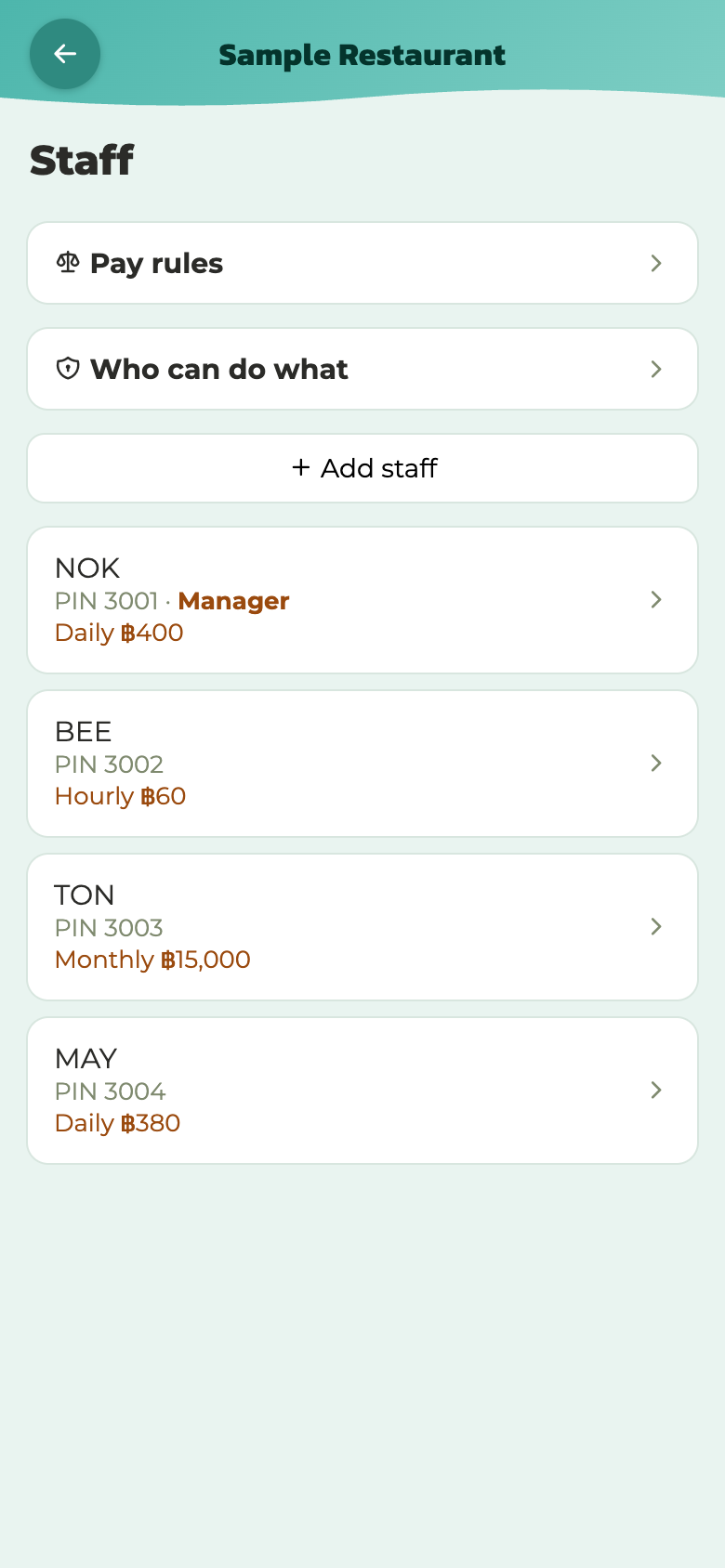
- Admin screen → "Setup" → "Staff · PIN"
- "+ Add staff" → the staff card opens
- Enter a name and tap "💾 Save". A unique 4-digit PIN fills in automatically ("Regenerate" gives another number; you can also type your own — duplicates are rejected on the spot)
- Shops using payroll (฿999 plan): first set the pay rules, then enter the pay type and amount under "Pay" on the card → Staff pay
 1234
1234A staff PIN is that person's personal ID — used for register sign-in, cancel/discount approvals and clock-in. One PIN can be signed in on only one device at a time (the device that signed in most recently stays signed in).
Pay rules (฿999 and up)
Decide once, for the whole shop, how pay is calculated. "Pay rules" at the very top of the staff list (only when signed in with the owner PIN).
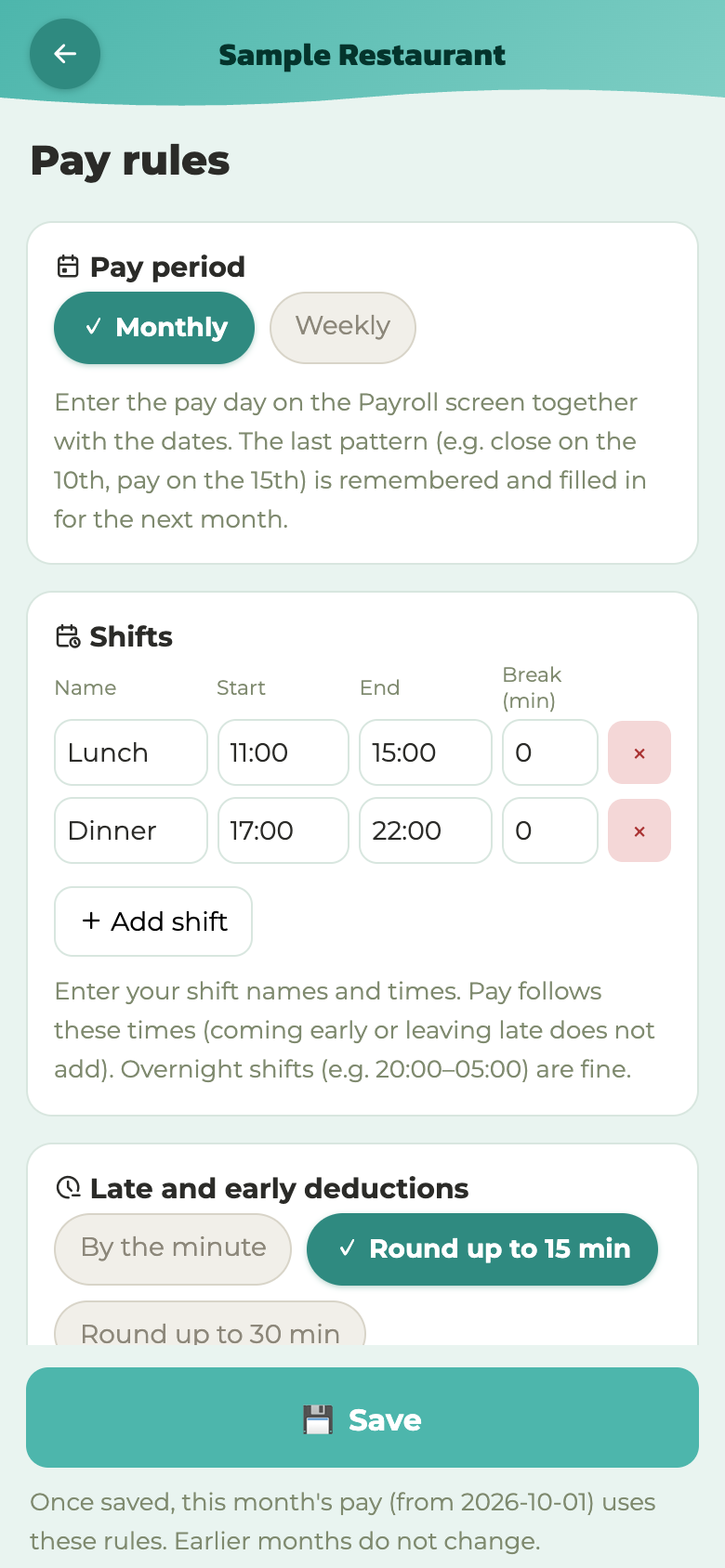
- Pay period = Monthly / Weekly (weekly is only for hourly and daily staff; monthly staff are paid monthly)
- Shifts = the names and times of your shifts (e.g. Lunch 11:00–15:00, Dinner 17:00–22:00). Pay follows these times (coming early or leaving late does not add pay). Shifts that run past midnight are fine
- Late and early deductions = By the minute / Round up to 15 min / Round up to 30 min
- Perfect attendance bonus, Leave and public holiday pay, Allowances (e.g. meals per day, transport per month), Service charge sharing, Overtime pay, Social insurance = switch to "Use" only if your shop uses them. Overtime pay comes filled in with Thai legal rules when you switch it to "Use", and you can change them to fit your shop
 1234
1234- 1Pay period
- 2Shift names and times
- 3Add shift
- 4Late and early deductions
Once you tap "💾 Save", pay from the 1st of this month is calculated with these rules. Earlier months do not change.
Staff pay
Each person's pay goes under "Pay" on their staff card (after the pay rules are set).
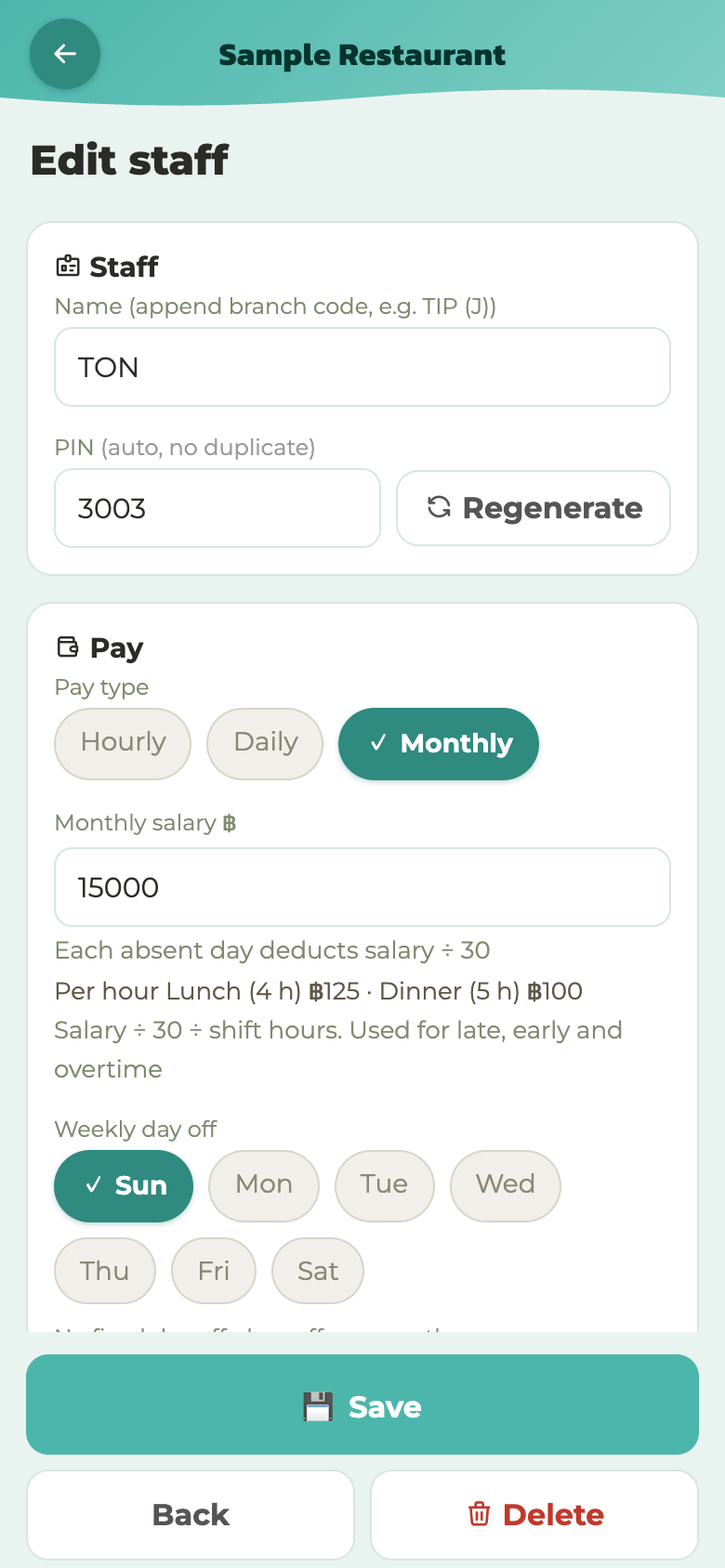
- Choose the pay type = Hourly / Daily / Monthly. Enter only the amount for the type you chose. The amount per hour is shown below
- Choose "Allowances for this person" (which of the pay-rule allowances they get) and "Social insurance" (Enrolled / Not enrolled)
- "💾 Save"
 123456
- 1Name
- 2PIN
- 3Pay type (hourly, daily, monthly)
- 4Amount
- 5Weekly day off
- 6Save
- Hourly = shift hours × hourly rate. Only for people whose hours change day to day, choose "No fixed shift (pay by clocked time)"
- Daily = days worked × daily rate
- Monthly = monthly pay ÷ 30 is deducted for each day off. Enter the "Weekly day off", and for people with no fixed day off, "days off per month"
If someone's amount is missing, the payroll screen shows "No pay amount yet" in red.
Clock-in & out (฿999 and up)
This replaces time cards. Staff clock in and out on a phone kept in the shop (or on the register).
- Open the clock-in screen (the "Clock in/out" tile on the admin home, or your shop link + /clockin) and tap "Clock in" or "Clock out"
- Enter your PIN (the PIN identifies you)
- A face photo is taken on the spot, and you're done. If no face is in the frame or it's too dark, you'll be asked to retake it
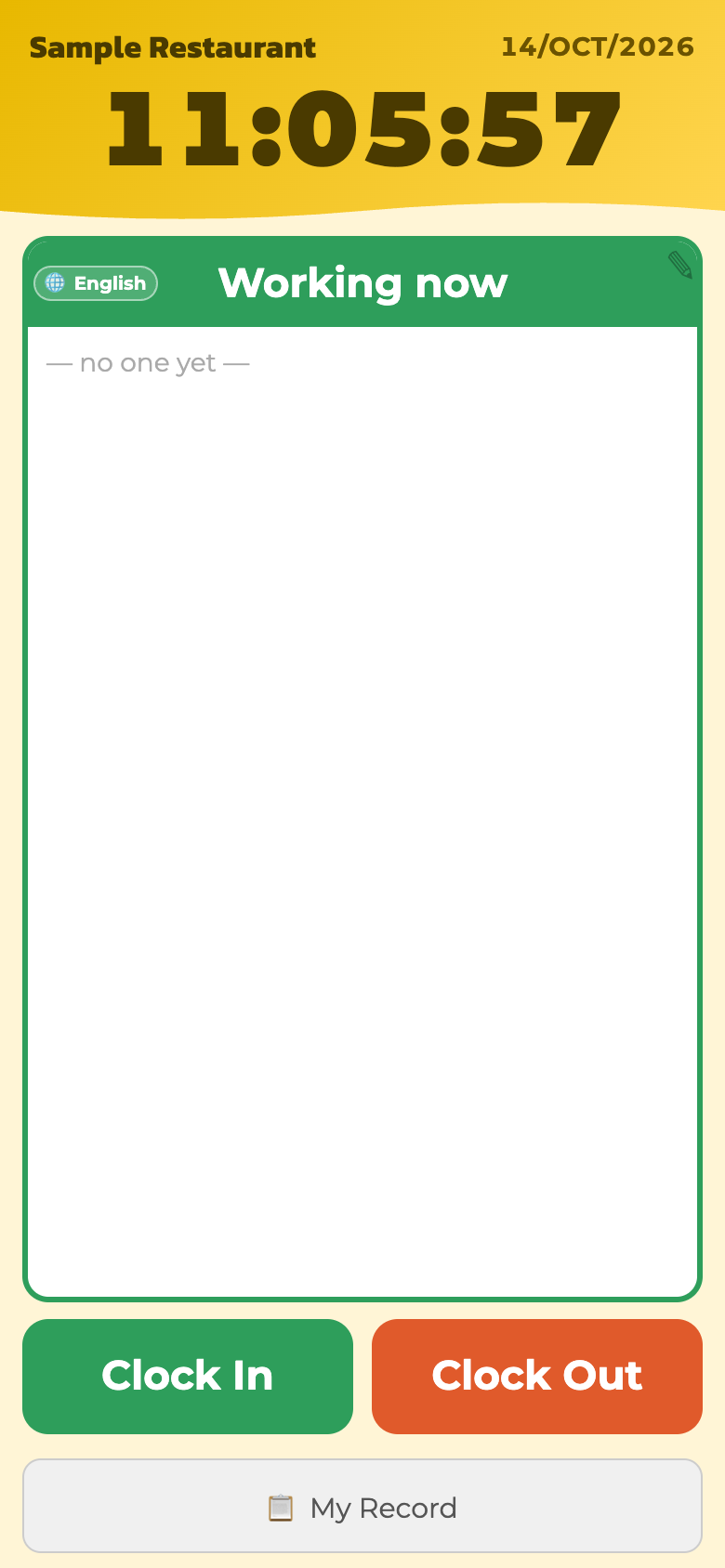 123
123- 1Clock in
- 2Clock out
- 3See my record
- The screen lists "who's working now" and has a button to view your own records
- If you tap "Clock in" when you're already clocked in, it tells you "already clocked in". When you clock out, it shows today's clock-in time so you can check it
- A selfie is saved with every clock-in and clock-out. If someone clocks in from outside the shop, the background shows it — you can tell right away on the attendance screen
Viewing attendance
Admin screen → "Attendance". Filter by period and person; punch times and face photos are shown side by side. You can also fix forgotten punches (add a punch or correct the time) here.
Monthly pay and lateness, early leaves and absences appear on the payroll screen.
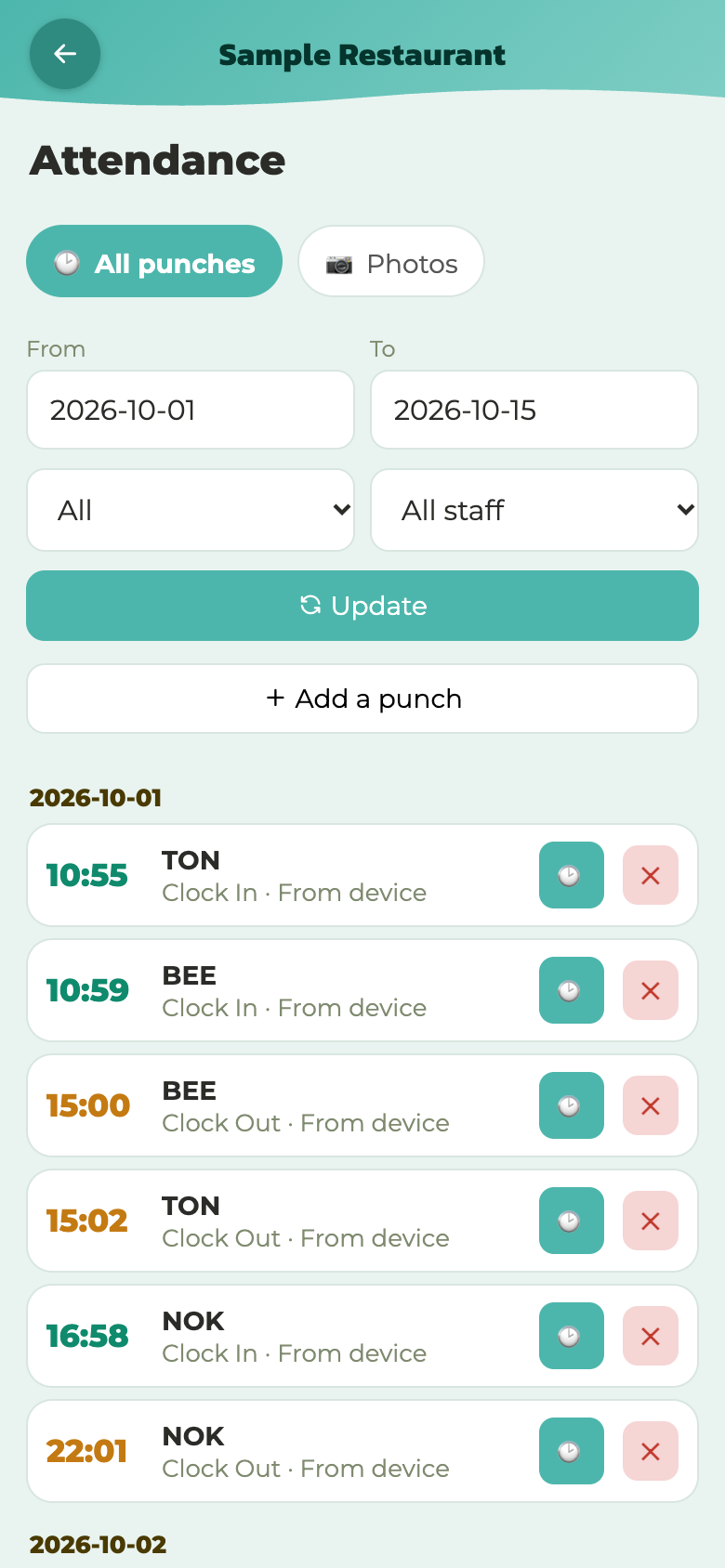 123456
- 1All clock records
- 2Photos
- 3Period
- 4Filter by person
- 5Refresh
- 6Add a record (forgot to clock)
Payroll & payslips (฿999 and up)
Pay is calculated automatically from clock-in records and the pay rules. Admin screen → "Payroll".
- Enter "From", "To" and "Pay day", then tap "Show" (the pay day remembers the pattern you used last time — e.g. close on the 10th, pay on the 15th — and next month opens with it filled in)
- Each person's "Net pay" and breakdown (base, late/early, absences, allowances, perfect attendance bonus, social insurance, advances) is listed
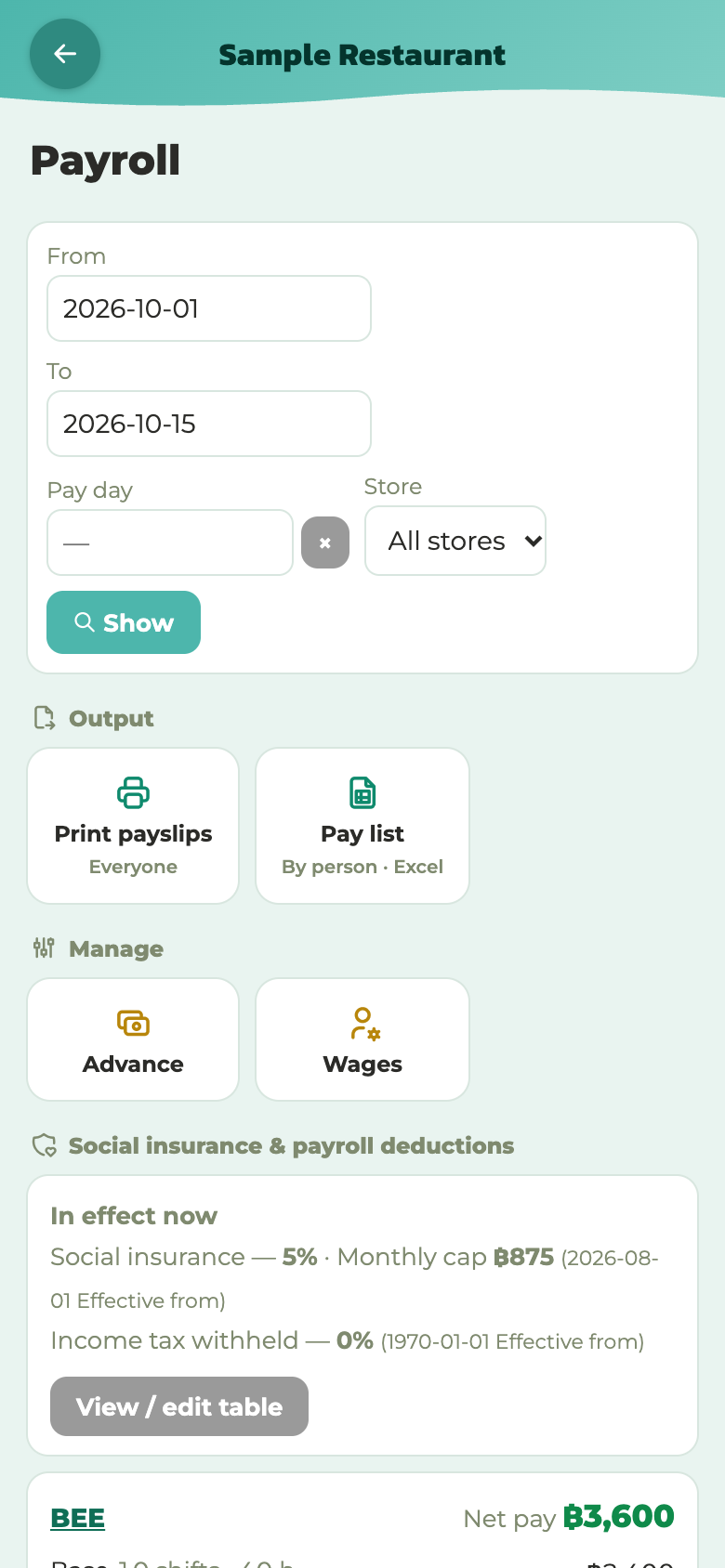 123456
- 1Period (from / to)
- 2Pay day
- 3Show
- 4Print payslips (everyone)
- 5Pay list (by person · Excel)
- 6Advances
- "View payslip" = that person's payslip as an image (Thai and English). "Send as image (LINE, etc.)" to send it to them, or "Print this payslip"
- "View time card" = that person's clock-in and clock-out list
- Under "Output", "Print payslips" prints everyone's payslips and "Pay list" gives each person's pay as an Excel file
- The social insurance rate and monthly cap are the national table's values. When they change, fix them under "Social insurance & payroll deductions" → "View / edit table"
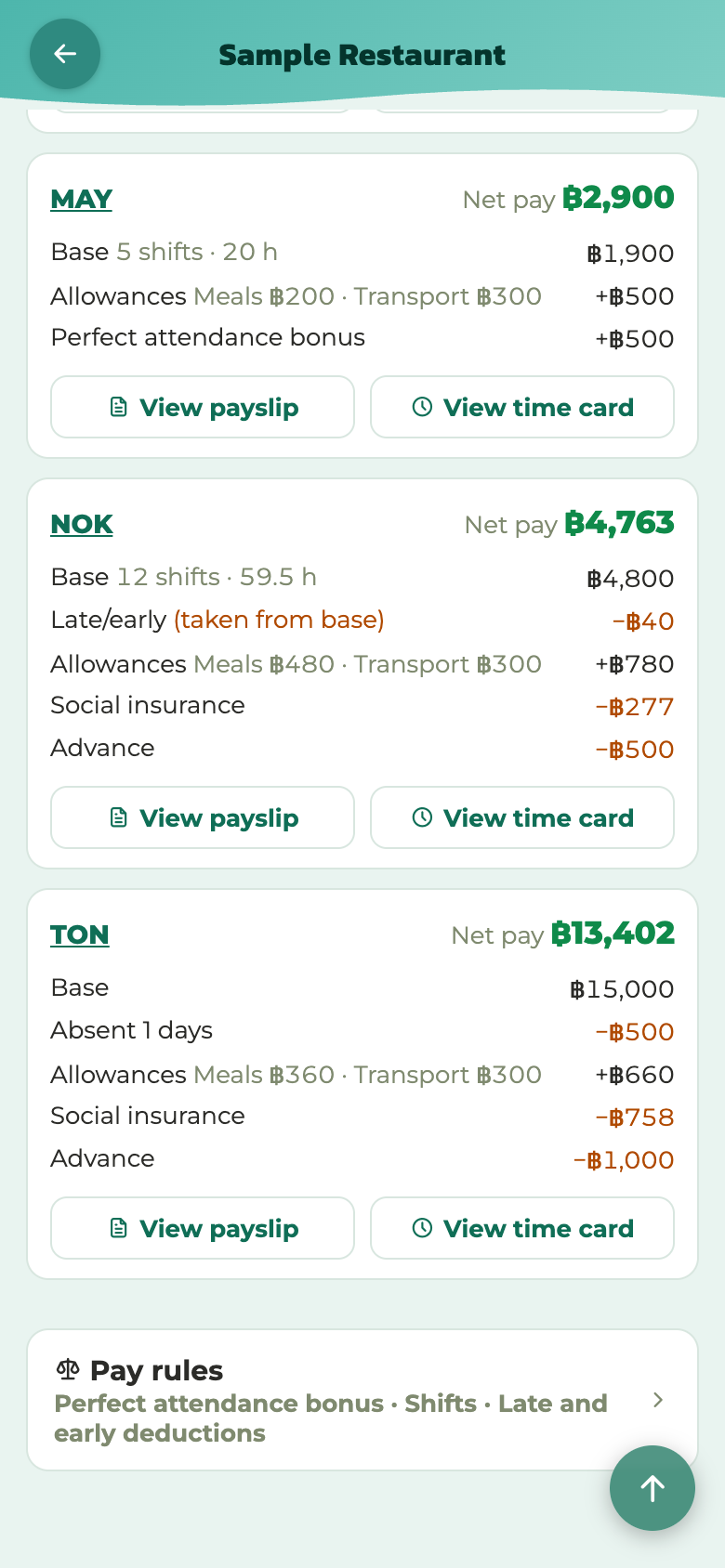 12
12- 1View payslip
- 2View time card
Who can do what
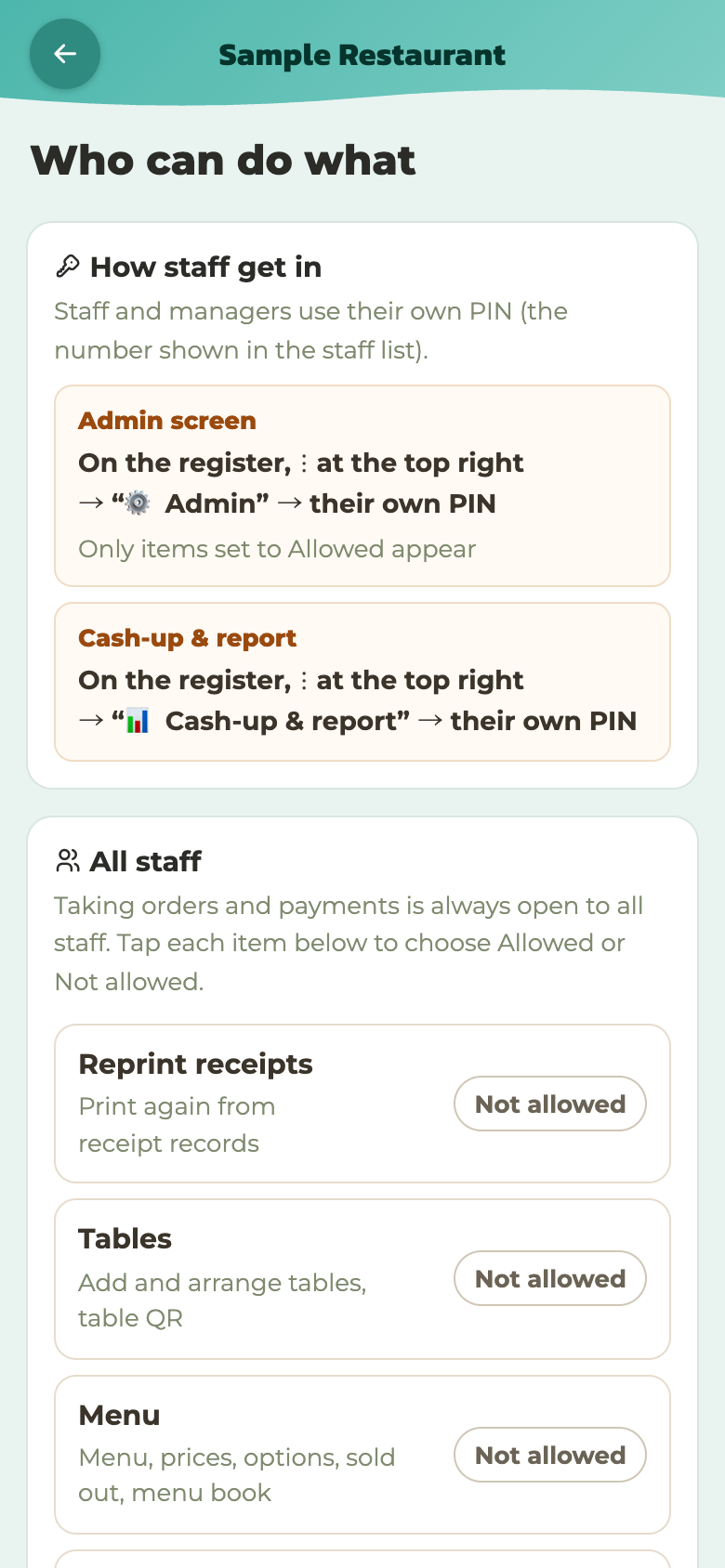
"Who can do what" in the staff list (only when signed in with the owner PIN). This is where you decide, one by one, what all staff can do.
How staff get in = staff and managers both use their own PIN (the number shown in the staff list).
- Admin screen = on the register, ⋮ at the top right → "⚙️ Admin" → their own PIN (only what is "Allowed" appears)
- Cash-up & report = on the register, ⋮ at the top right → "📊 Cash-up & report" → their own PIN
- All staff = taking orders and payments is always open to every staff member. For everything else, tap each item to set "Allowed" or "Not allowed" (saved when you tap). At first, only "Cash-up & report" is "Allowed"
 12
12- 1How staff get in
- 2Tap for "Allowed" / "Not allowed"
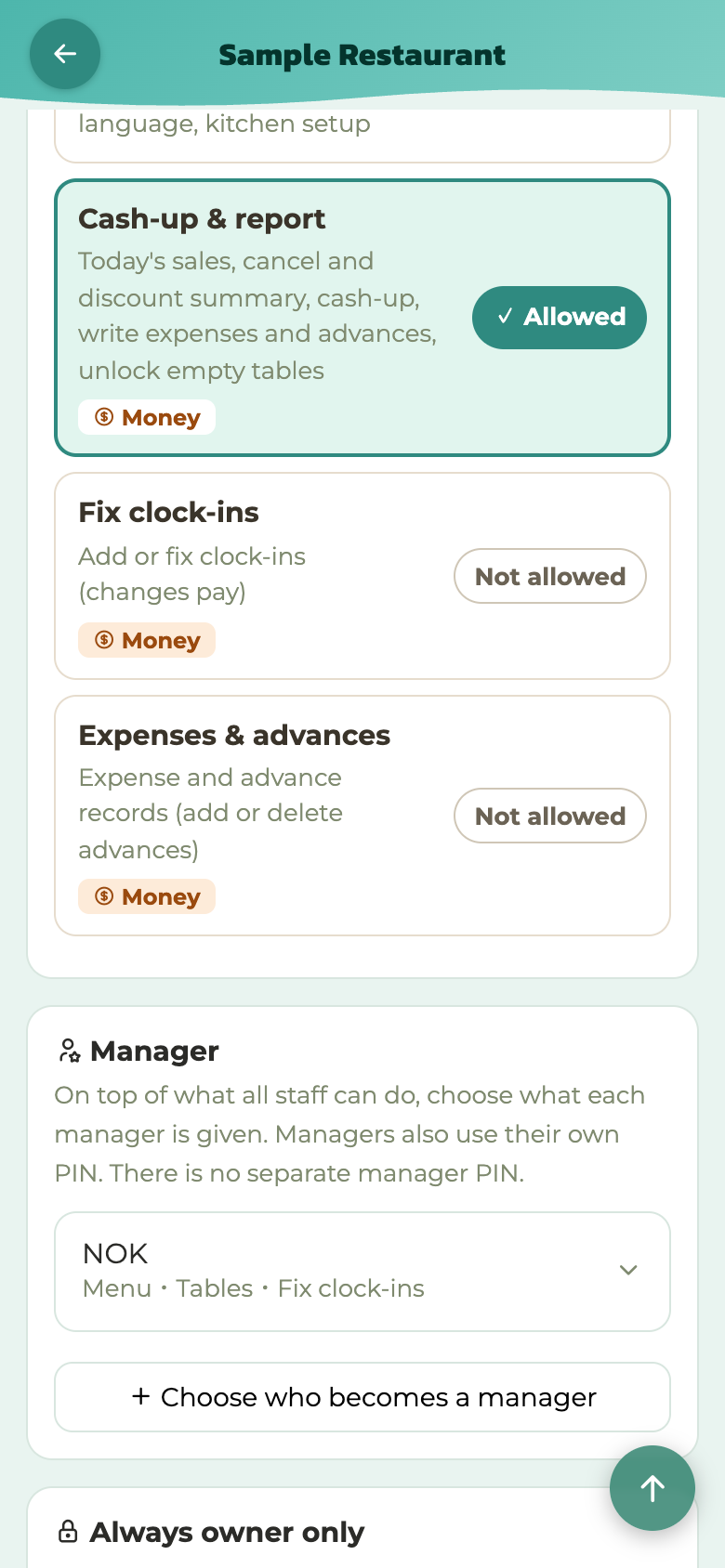
- "Cash-up & report", "Fix clock-ins" and "Expenses & advances" carry the "Money" mark
- Always owner only = pay (amounts, pay rules, payroll), current staff PINs, owner PIN, this screen, PromptPay account, voiding paid bills, photo settings, LINE and reports, reception and booking, exporting shop data, resetting practice data
| PIN | Held by | What it does |
|---|
| Owner PIN | The owner | The whole admin screen |
| Manager's PIN | A manager (their own PIN) | What all staff can do + what they are given |
| Staff PIN | Each staff member | Register work, clock-in, cancel/discount approvals + whatever is "Allowed" (name goes on the record) |
Managers
You can make staff members managers and choose what they can do (as many as you like). Managers sign in with their own PIN too. There is no separate manager PIN.
- Below "Who can do what", tap "+ Choose who becomes a manager" → tap a name
- Tap the items under "What they can do" to set them to "Allowed" (saved when you tap). E.g. Menu, Tables, Fix clock-ins
- To undo, "Change back to staff"
 1234
1234- 1Cash-up & report ("Allowed" from the start)
- 2The three "Money" items
- 3A manager and what they can do
- 4Choose who becomes a manager
A manager only sees the screens they are given in the admin screen. When a manager adds new staff, the shop picks the PIN and shows it right there (current staff PINs and pay amounts are visible to the owner only).
スタッフ・打刻・給与
スタッフを登録する
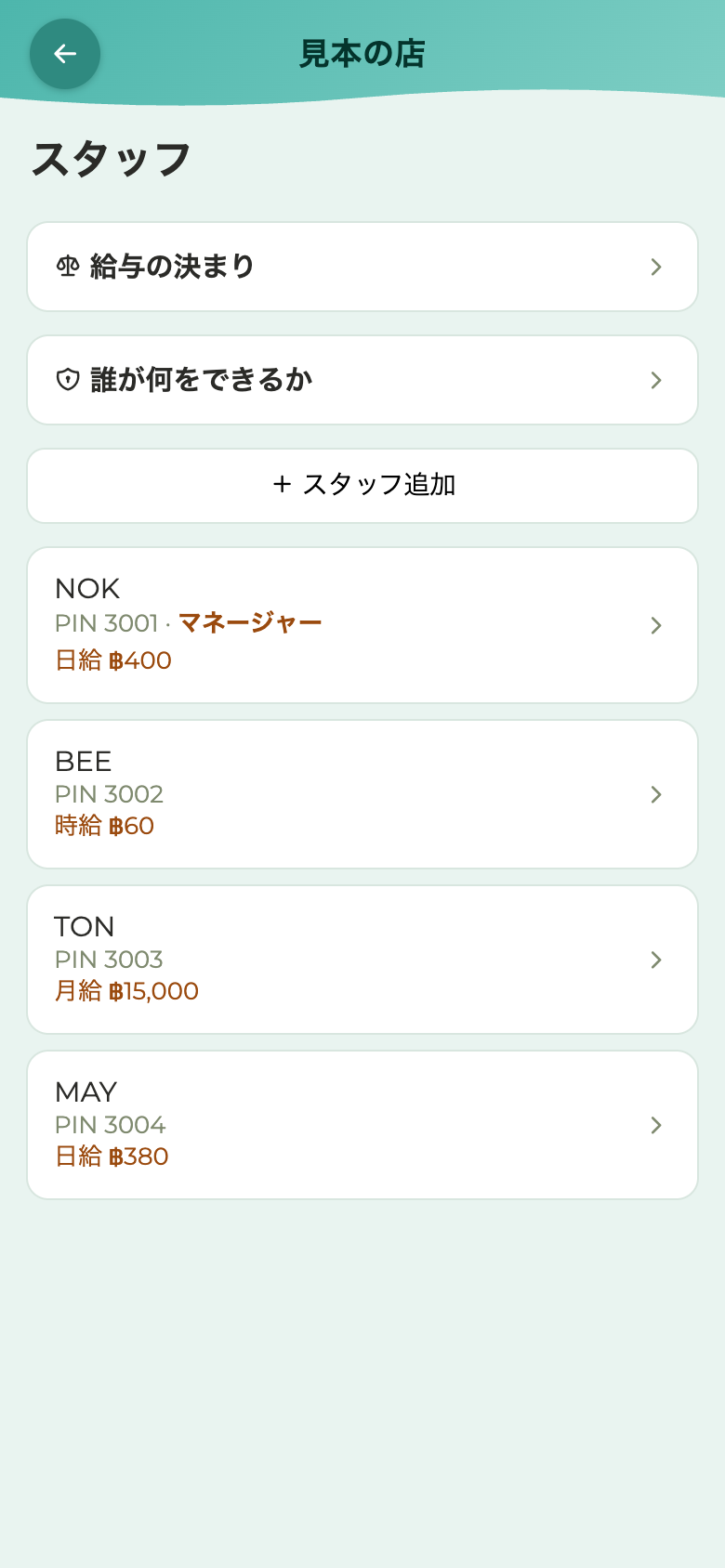
- 管理画面 →「設定・準備」→「スタッフ・PIN」
- 「+ スタッフ追加」→ スタッフのカードが開きます
- 名前を入れて「💾 保存」。PINは重複しない4桁が自動で入ります(「再生成」で別の番号に。自分で書き換えてもOK。他の人と同じ番号はその場で弾かれます)
- 給与を使う店(฿999プラン)は、先に 給与の決まり を決めてから、カードの「給与」で払い方と額を入れます → スタッフの給与
 1234
1234スタッフのPINは、レジへのログイン・取消や割引の承認・打刻に使う「本人のハンコ」です。同じPINで同時にログインできるのは1台だけ(あとから入った端末が有効)。
給与の決まり(฿999プラン以上)
給与をどう計算するかを、店で1回決めます。スタッフの一覧のいちばん上の「給与の決まり」(オーナーのPINで入った時だけ)。
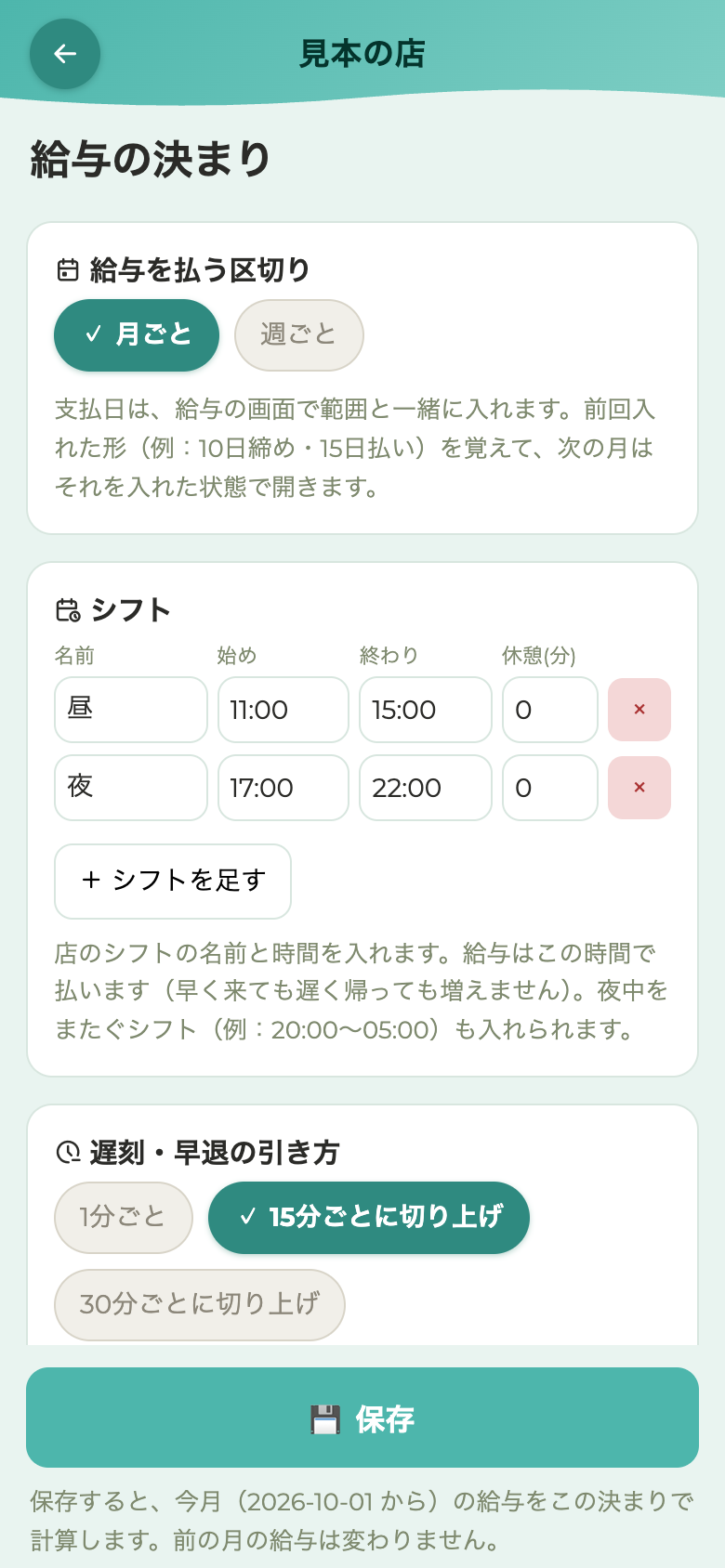
- 給与を払う区切り=月ごと/週ごと(週ごとは時給・日給の人だけ。月給の人は月ごと)
- シフト=店のシフトの名前と時間(例:昼 11:00〜15:00・夜 17:00〜22:00)。給与はこの時間で払います(早く来ても遅く帰っても増えません)。夜中をまたぐシフトも入れられます
- 遅刻・早退の引き方=1分ごと/15分ごとに切り上げ/30分ごとに切り上げ
- 皆勤賞・休みと祝日の給料・手当(例:食事代 1日いくら・交通費 1か月いくら)・サービス料の分け方・残業代・社会保険=使う店だけ「使う」にします。残業代は「使う」にするとタイの法律の決まりが入っていて、店に合わせて変えられます
 1234
1234- 1給与を払う区切り
- 2シフトの名前と時間
- 3シフトを足す
- 4遅刻・早退の引き方
「💾 保存」すると、今月の1日からの給与をこの決まりで計算します。前の月の給与は変わりません。
スタッフの給与
1人ずつの給与は、スタッフのカードの「給与」で入れます(給与の決まりを決めた後)。
- 払い方を選ぶ=時給/日給/月給。入れるのは選んだ1つの額だけ。下に1時間あたりの額が出ます
- 「付ける手当」(給与の決まりの手当のうち、その人に付ける物)と「社会保険」(加入する/加入しない)を選ぶ
- 「💾 保存」
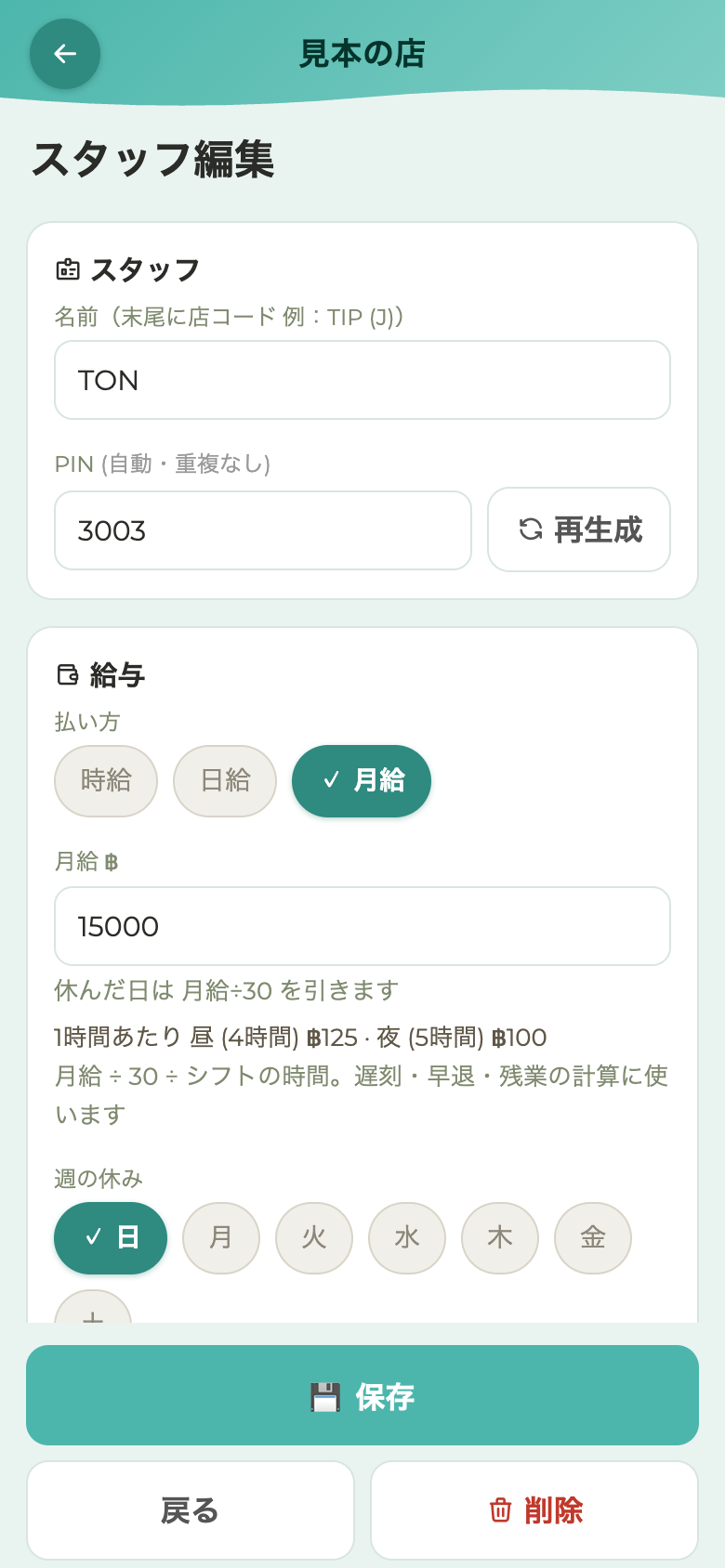 123456
- 1名前
- 2PIN
- 3払い方(時給・日給・月給)
- 4額
- 5週の休み
- 6保存
- 時給=シフトの時間 × 時給。来る時間が日によって違う人だけ「シフトが決まっていない(打刻した時間で払う)」に
- 日給=出勤した日 × 日給
- 月給=休んだ日は 月給÷30 を引きます。「週の休み」の曜日と、曜日が決まっていない人は「月に休める日数」を入れます
額を入れていない人は、給与の画面に赤い字で「額が入っていません」と出ます。
打刻 — 出勤・退勤(฿999プラン以上)
タイムカードの代わりです。店に置いたスマホ(またはレジ)で打刻します。
- 打刻画面を開く(管理画面のホームの「出退勤」。店のリンクの後ろに /clockin を付けても開けます)→「出勤」または「退勤」をタップ
- 自分のPINを入れる(名前はPINで判別されます)
- その場で顔写真が撮られて完了。顔が写っていない・暗すぎるときは撮り直しの案内が出ます
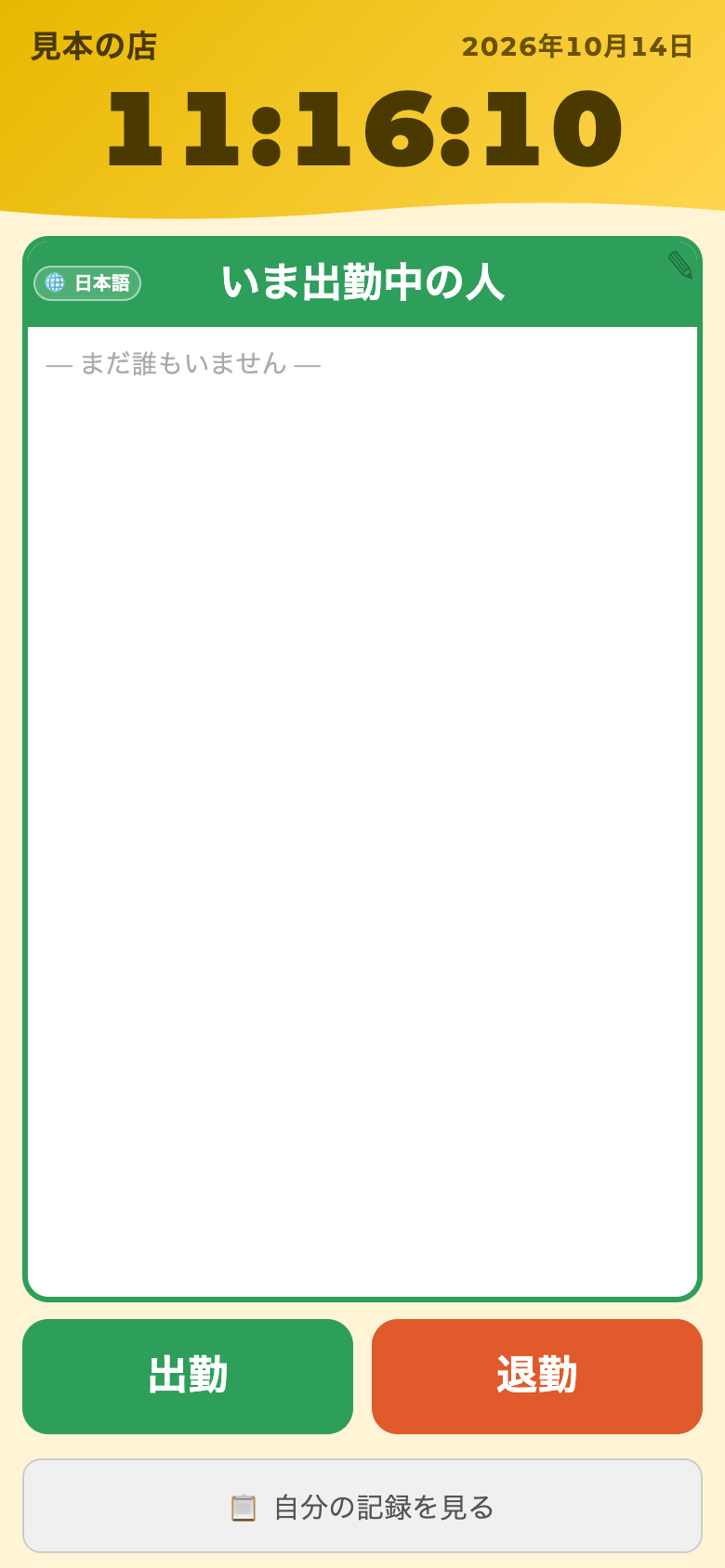 123
123
- 打刻画面には「いま出勤中の人」の一覧と、自分の記録を見るボタンがあります
- 出勤したまままた「出勤」を押すと「すでに出勤中」と教えてくれます。退勤時は今日の出勤時刻を見せて確認します
- 打刻のたびに自撮り写真が残ります。 店の外から打刻すると背景で分かるので、勤怠画面を見れば一目です
勤怠を見る
管理画面 → 「勤怠」。期間・人で絞って、打刻の時刻と顔写真を並べて見られます。打刻忘れの手直し(打刻を足す・時刻の修正)もここから。
月の給与と遅刻・早退・欠勤は 給与計算 の画面に出ます。
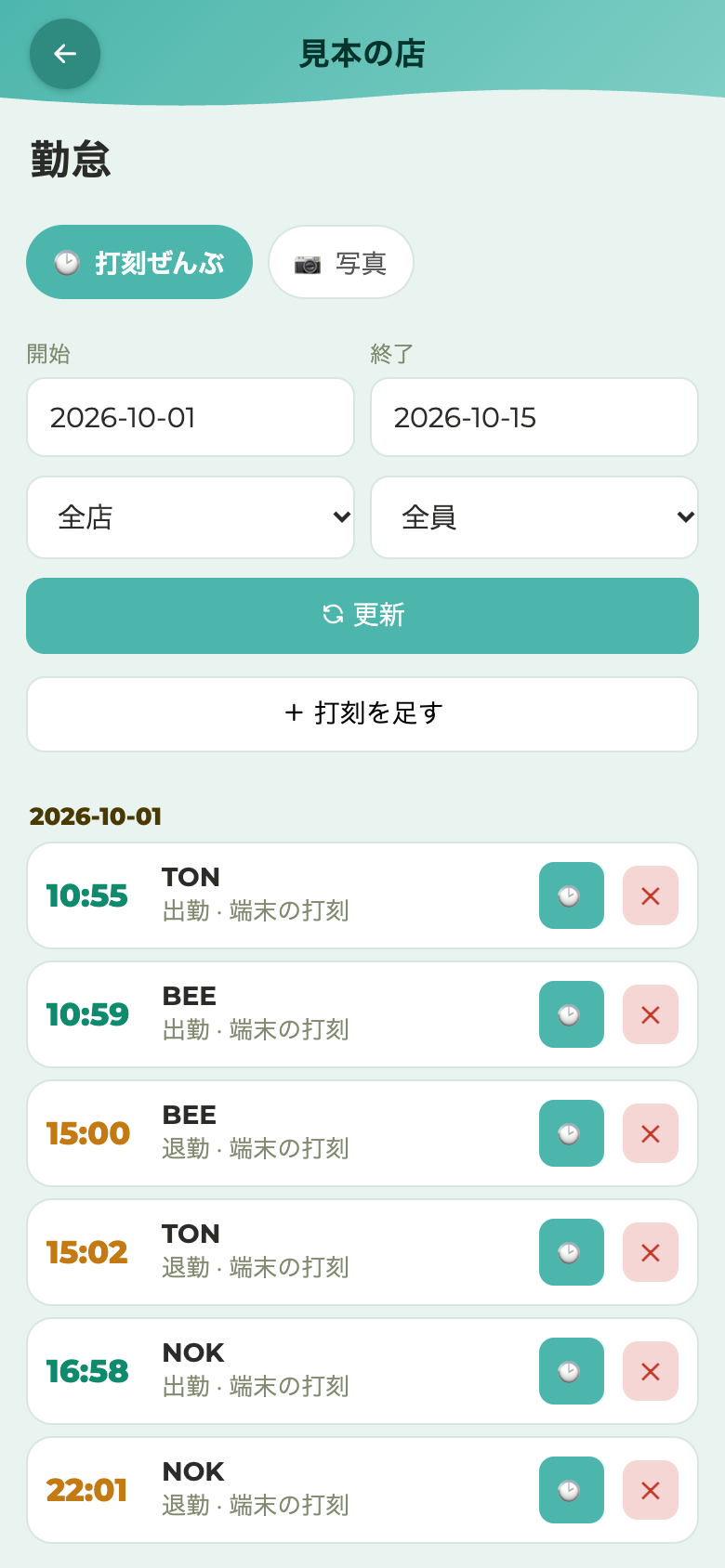 123456
- 1打刻ぜんぶ
- 2写真で見る
- 3期間
- 4人で絞る
- 5更新
- 6打刻を足す(押し忘れ)
給与計算と明細(฿999プラン以上)
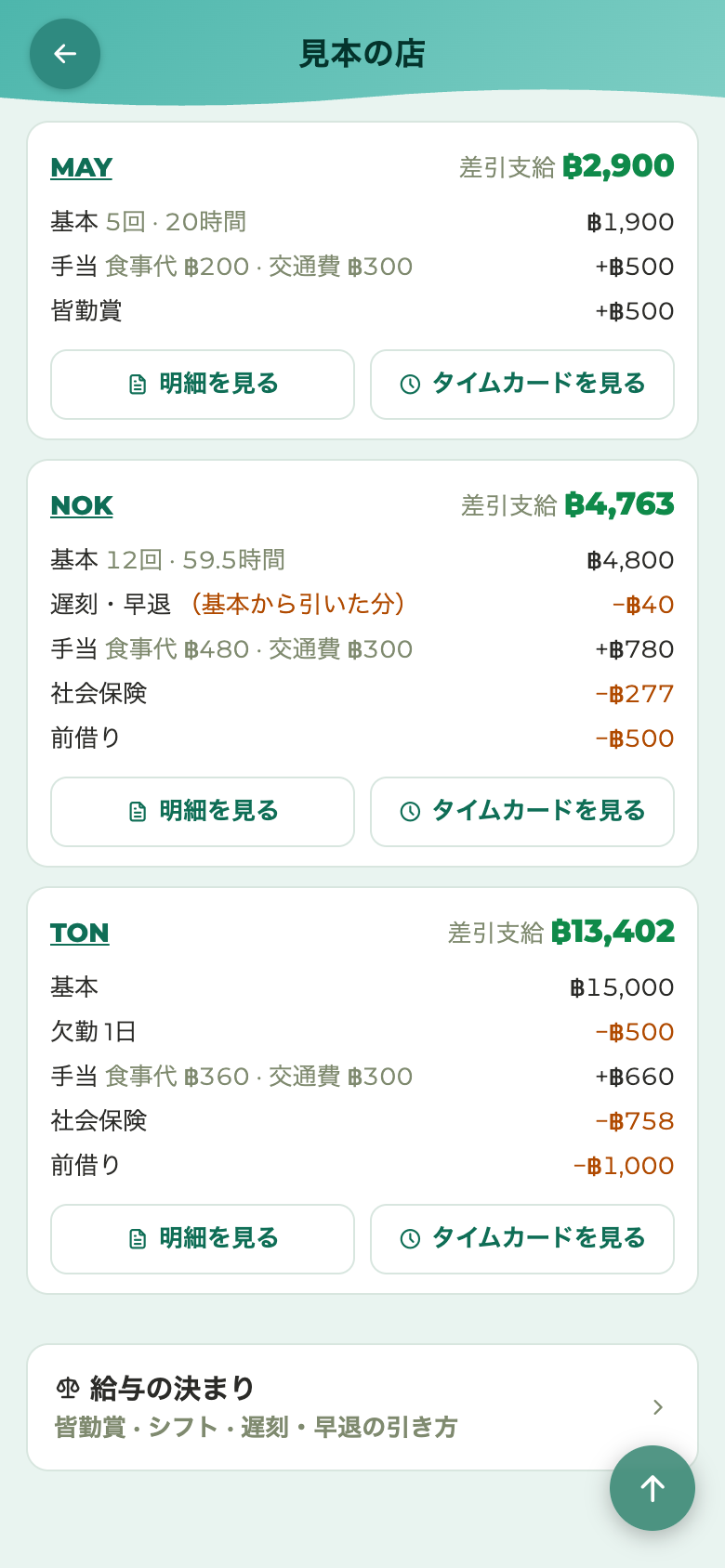
打刻の記録と 給与の決まり から、給与を自動で計算します。管理画面 →「給与」。
- 「開始」「終了」と「支払日」を入れて「表示」(支払日は前回入れた形〈例:10日締め・15日払い〉を覚えていて、次の月はそれを入れた状態で開きます)
- 1人ずつ「差引支給」と内訳(基本・遅刻・早退・欠勤・手当・皆勤賞・社会保険・前借り)が並びます
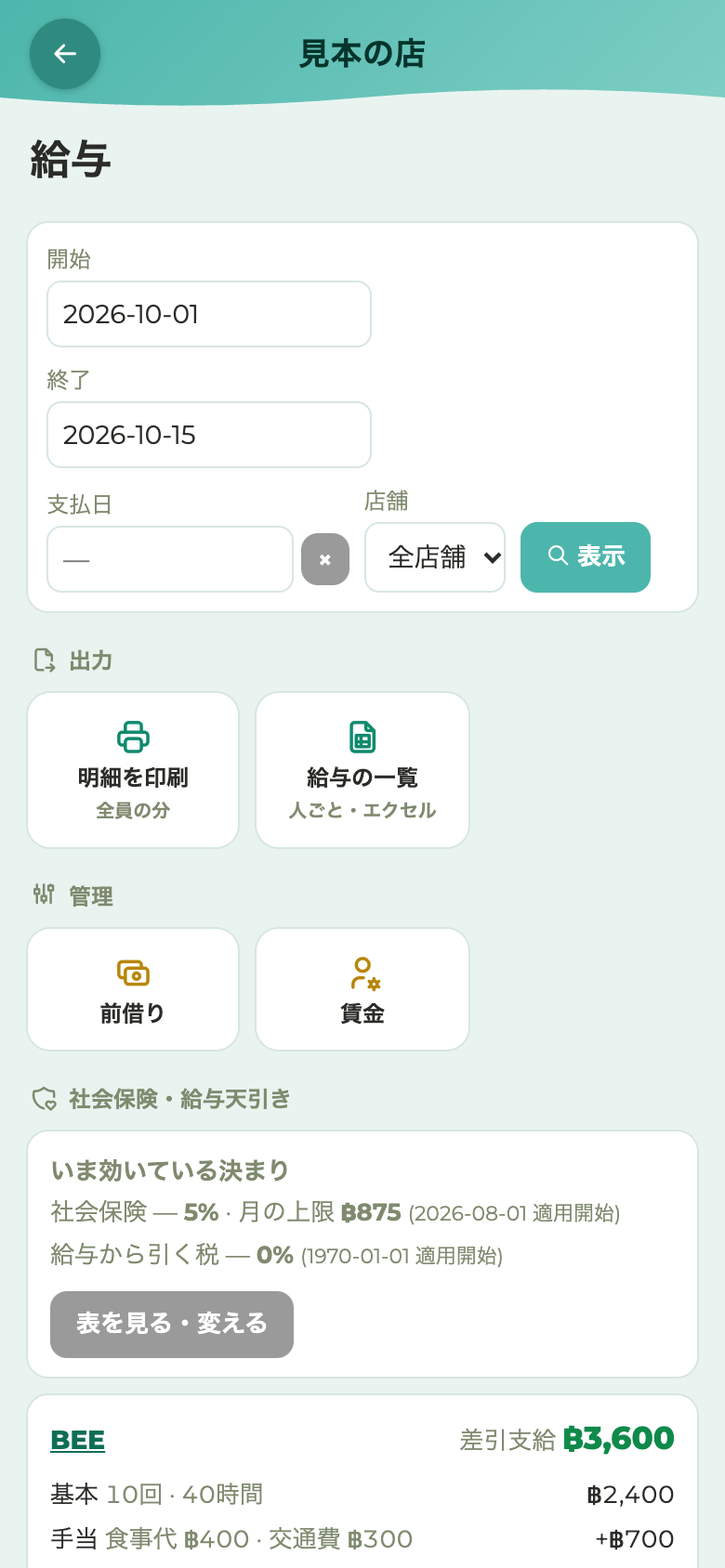 123456
- 1期間(開始・終了)
- 2支払日
- 3表示
- 4明細を印刷(全員の分)
- 5給与の一覧(人ごと・エクセル)
- 6前借り
- 「明細を見る」=その人の給与明細の画像(タイ語と英語)。「画像を送る(LINE など)」で本人に送るか、「この人の明細を印刷」
- 「タイムカードを見る」=その人の出勤・退勤の一覧
- 「出力」の「明細を印刷」で全員の明細を、「給与の一覧」で人ごとの給与をエクセルで出せます
- 社会保険の率と1か月の上限は国の表の値です。変わった時は「社会保険・給与天引き」の「表を見る・変える」で直します
 12
12
誰が何をできるか
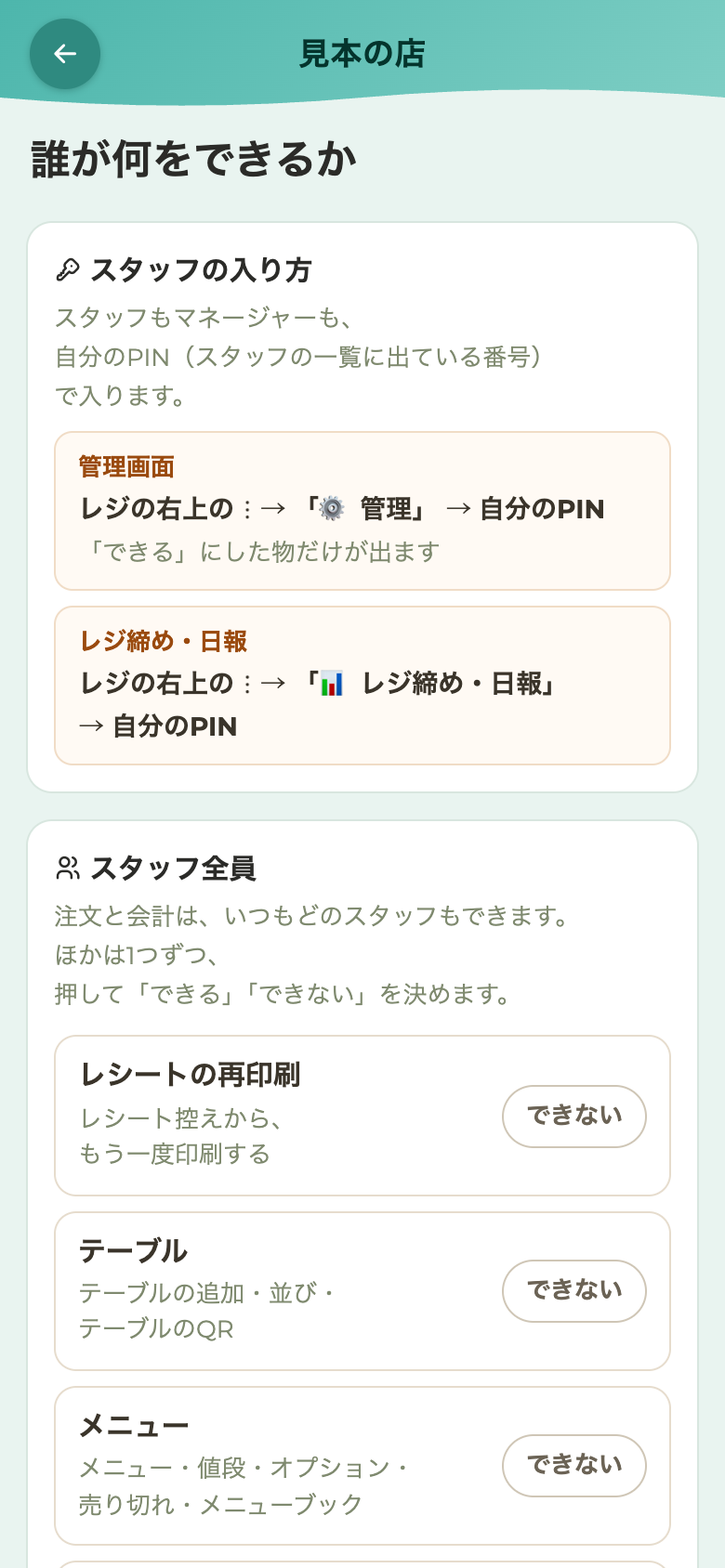
スタッフの一覧の「誰が何をできるか」(オーナーのPINで入った時だけ)。スタッフ全員ができることを、ここで1つずつ決めます。
スタッフの入り方=スタッフもマネージャーも、自分のPIN(スタッフの一覧に出ている番号)で入ります。
- 管理画面=レジの右上の ⋮ →「⚙️ 管理」→ 自分のPIN(「できる」にした物だけが出ます)
- レジ締め・日報=レジの右上の ⋮ →「📊 レジ締め・日報」→ 自分のPIN
- スタッフ全員=注文と会計は、いつもどのスタッフもできます。ほかは1つずつ、押して「できる」「できない」を決めます(押した時に保存)。最初は「レジ締め・日報」だけが「できる」です
 12
12
- 「レジ締め・日報」「打刻の直し」「経費・前借り」の3つは「お金に関わる」の印が付いています
- いつもオーナーだけ=給与(額・給与の決まり・給与の画面)・今いる人のPIN・オーナーPIN・この画面・PromptPay の口座・支払い済みの会計の取消・写真を撮るかどうか・LINE と日報・受付・予約・店のデータの持ち出し・練習データを消す
| PIN | 持ち主 | できること |
|---|
| オーナーPIN | オーナー | 管理画面すべて |
| マネージャーのPIN | マネージャー(自分のPIN) | スタッフ全員ができること+任された範囲 |
| スタッフPIN | 各スタッフ | レジ操作・打刻・取消/割引の承認+「できる」にした物(記録に名前が残る) |
マネージャー
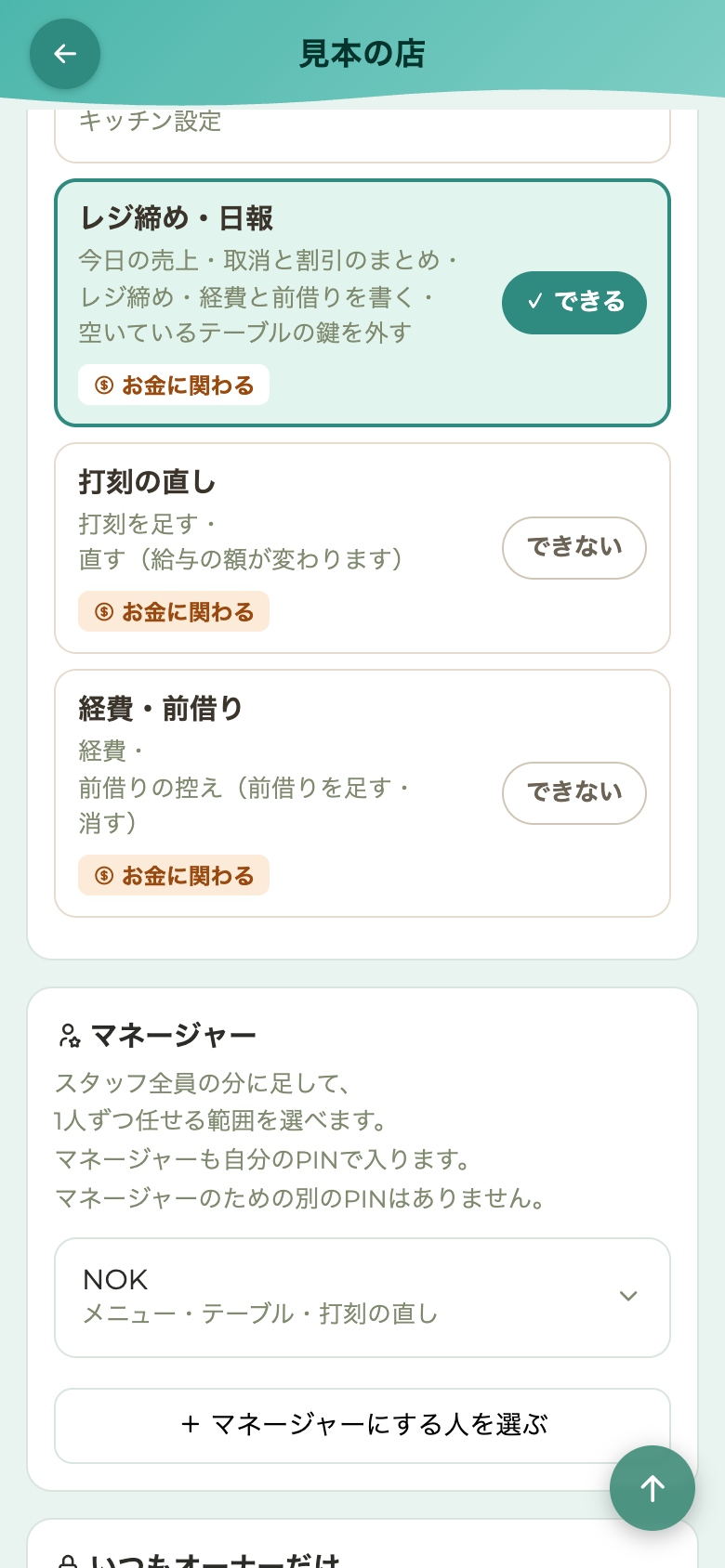
スタッフの中から、任せる範囲を決めてマネージャーにできます(何人でも)。マネージャーも自分のPINで入ります。マネージャーのための別のPINはありません。
- 「誰が何をできるか」の下の「+ マネージャーにする人を選ぶ」→ 名前をタップ
- 「任せる範囲」を押して「できる」にする(押した時に保存)。例:メニュー・テーブル・打刻の直し
- やめる時は「スタッフに戻す」
 1234
1234- 1レジ締め・日報(最初から「できる」)
- 2お金に関わる3つ
- 3マネージャーと任せている範囲
- 4マネージャーにする人を選ぶ
マネージャーは、任された画面だけが管理画面に出ます。マネージャーが新しいスタッフを足すと、PINはお店が決めてその場で見せます(今いる人のPINと給与の額は、オーナーだけが見られます)。
员工·打卡·工资
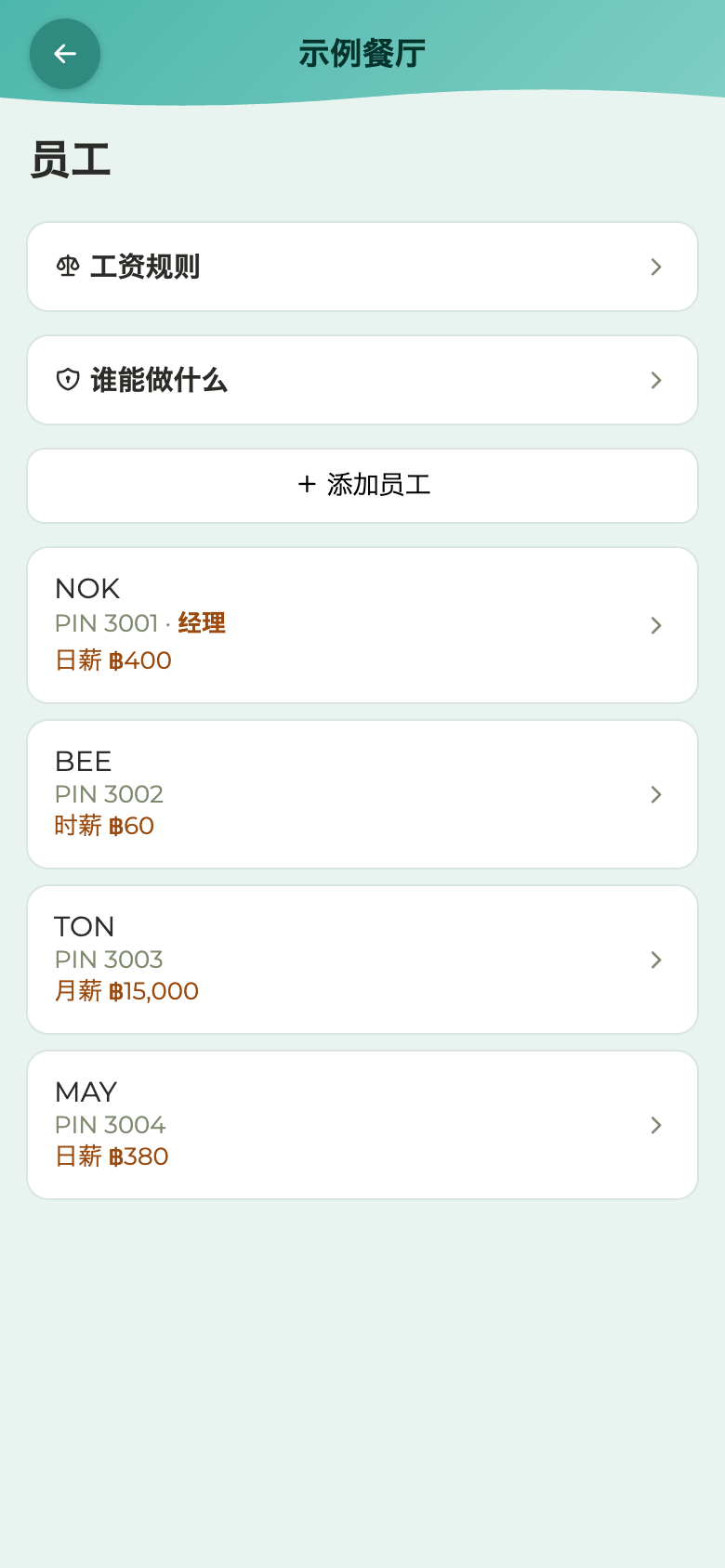
添加员工
- 管理界面 →“设置”→“员工·PIN”
- “+ 添加员工”→ 打开员工卡
- 输入名字,点“💾 保存”。不重复的4位 PIN 自动填好(点“重新生成”换一个号码,自己改也行,和别人重复会当场被拒)
- 用工资的店(฿999 套餐):先定好工资规则,再在员工卡的“工资”里填计薪方式和金额 → 员工的工资
 1234
1234员工 PIN 用来识别员工本人——登录收银、批准取消/折扣、打卡都用它。同一 PIN 同时只能在一台设备登录(以最后登录的设备为准)。
工资规则(฿999 以上)
整个店定一次:工资怎么算。在员工列表最上面的“工资规则”(只有用店主 PIN 登录时才能打开)。
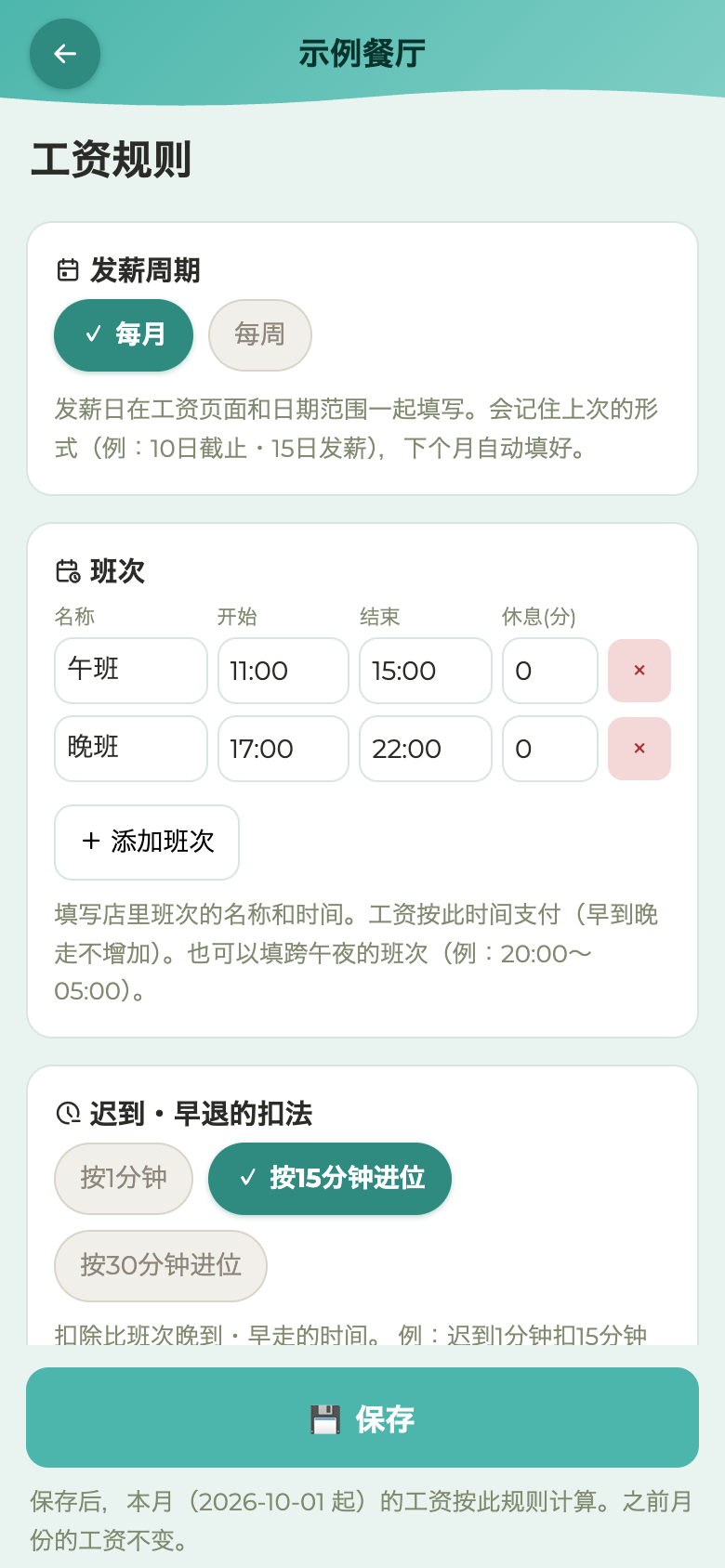
- 发薪周期=每月 / 每周(每周只适用于时薪和日薪的人,月薪的人按月发)
- 班次=店里班次的名称和时间(例:午班 11:00–15:00 · 晚班 17:00–22:00)。工资按这个时间付(早来晚走都不会多算)。跨过半夜的班次也可以填
- 迟到·早退的扣法=按1分钟 / 按15分钟进位 / 按30分钟进位
- 全勤奖·请假和节假日工资·津贴(例:餐费 每天多少 · 交通费 每月多少)·服务费的分法·加班费·社会保险=店里要用的才改成“使用”。加班费改成“使用”时已经填好泰国法律的规定,可以按店里的情况修改
 1234
1234- 1发薪周期
- 2班次的名称和时间
- 3添加班次
- 4迟到·早退的扣法
点“💾 保存”后,本月1日起的工资按这个规则计算。之前月份的工资不变。
员工的工资
每个人的工资填在员工卡的“工资”里(定好工资规则之后)。
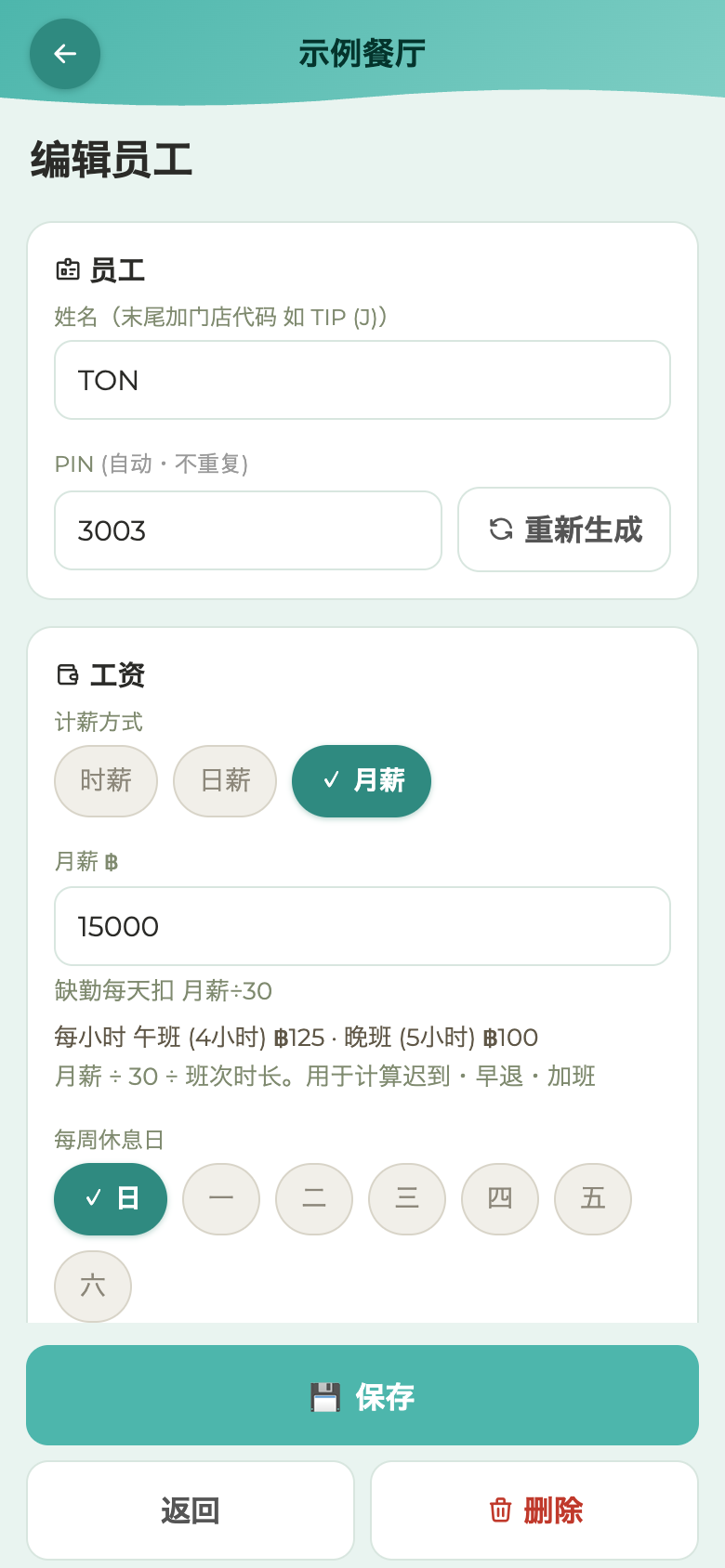
- 选计薪方式=时薪 / 日薪 / 月薪。只填所选那一种的金额,下面会显示每小时的金额
- 选“此人的津贴”(工资规则里的津贴中给这个人的)和“社会保险”(参保 / 不参保)
- “💾 保存”
 123456
- 1姓名
- 2PIN
- 3计薪方式(时薪·日薪·月薪)
- 4金额
- 5每周休息日
- 6保存
- 时薪=班次时间 × 时薪。只有每天来的时间不一样的人,才选“没有固定班次(按打卡时间支付)”
- 日薪=上班天数 × 日薪
- 月薪=休息的日子扣 月薪÷30。填“每周休息日”,休息日不固定的人填“每月可休天数”
没填金额的人,在工资页面上会用红字显示“尚未填写金额”。
打卡 — 上班·下班(฿999 以上)
可以代替纸质考勤卡。用放在店里的手机(或收银机)打卡。
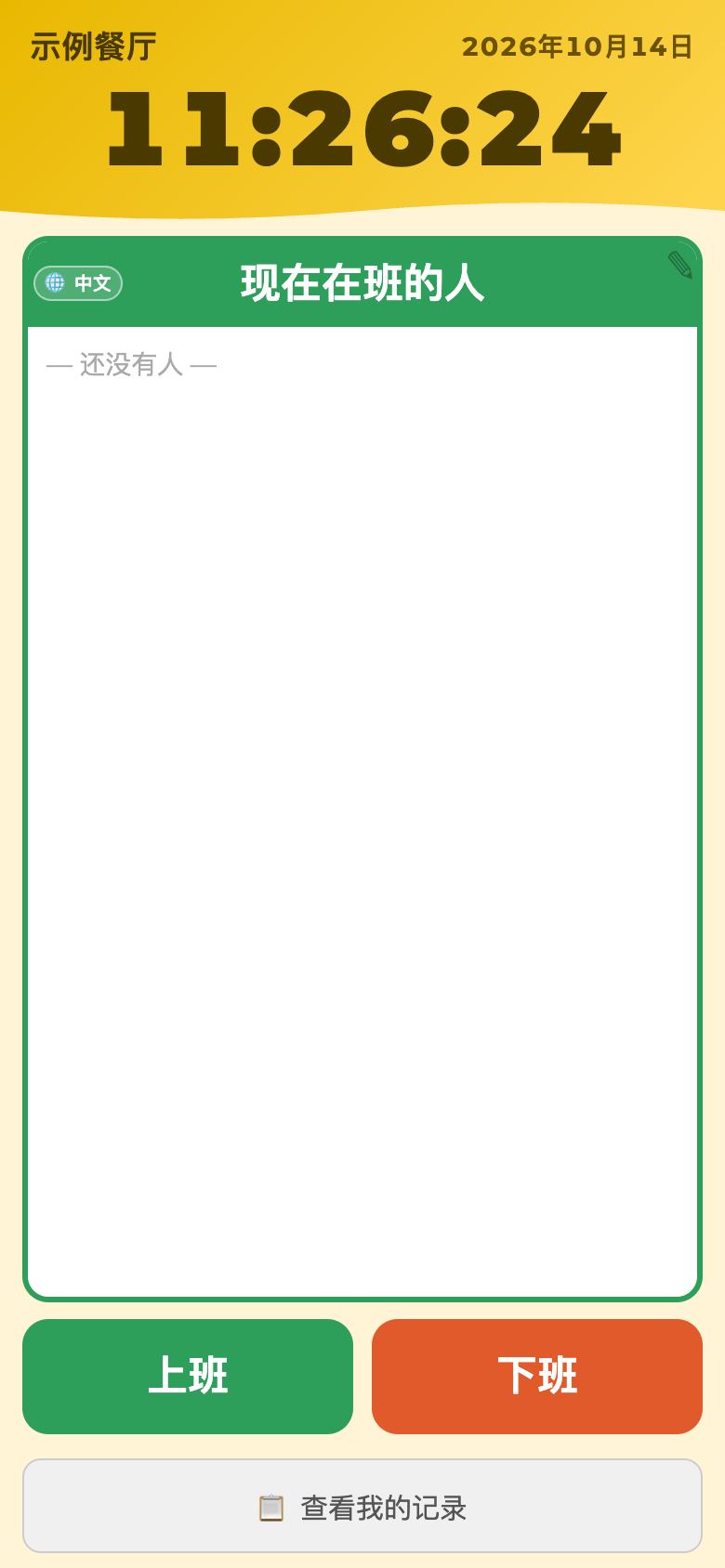
- 打开打卡界面(管理界面首页的“打卡”,或在店铺链接后面加 /clockin 也能打开),点“上班”或“下班”
- 输入自己的 PIN(靠 PIN 识别是谁)
- 当场拍一张脸部照片完成。没拍到脸、太暗会提示重拍
 123
123
- 打卡界面有“现在在班的人”列表和查看自己记录的按钮
- 在班时再按“上班”会提示“已在上班中”。下班时会显示今天的上班时间供确认
- 每次打卡都留自拍。 在店外打卡的话,照片背景就能看出来,在考勤页面上一看便知
看考勤
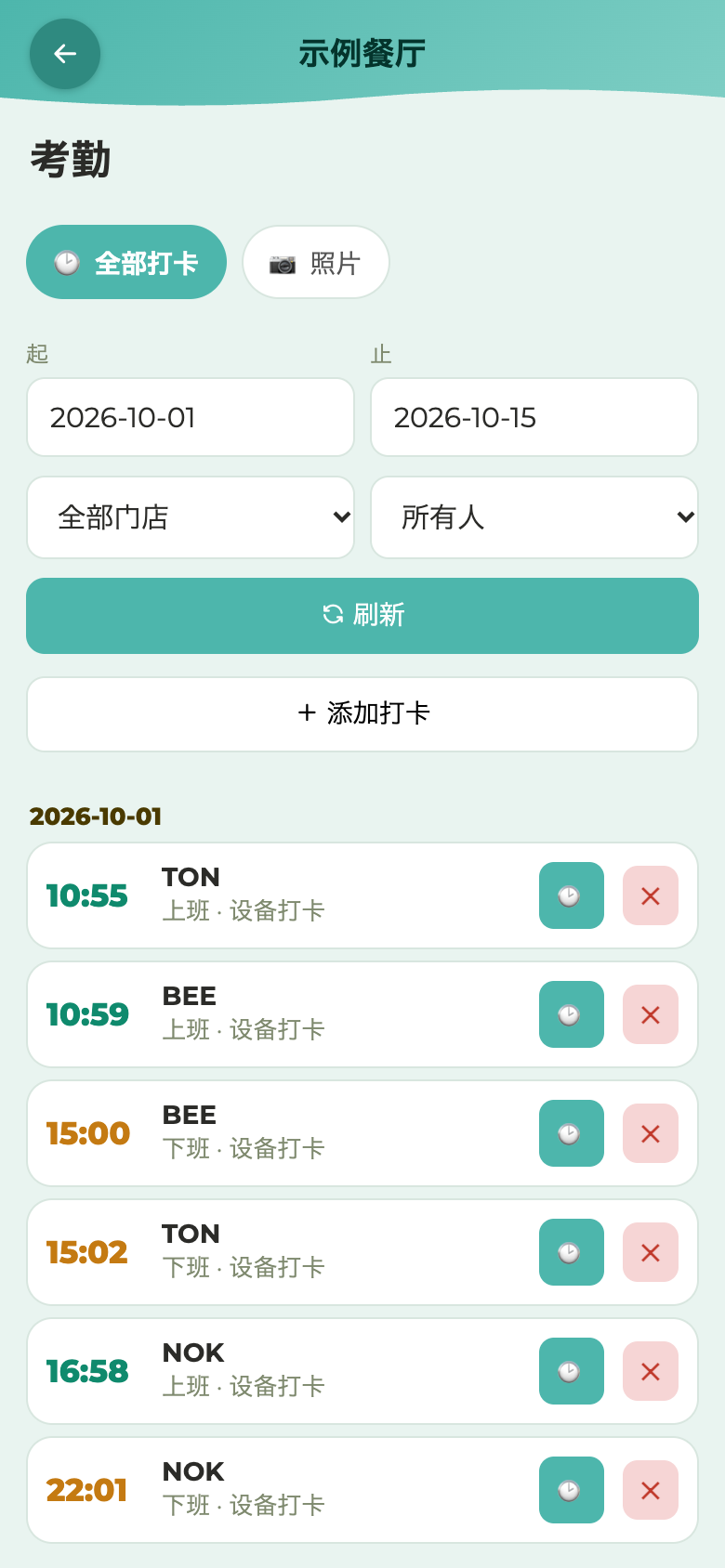
管理界面 →“考勤”。按时间段、人筛选,打卡时刻和脸部照片并排展示。忘打卡时也可以在这里补录(添加打卡·修改时间)。
当月工资和迟到、早退、缺勤在工资页面里。
 123456
- 1全部打卡
- 2看照片
- 3期间
- 4按人筛选
- 5刷新
- 6补打卡(忘记打卡时)
工资计算和工资单(฿999 以上)
根据打卡记录和工资规则自动计算工资。管理界面 →“工资”。
- 填“从”“至”和“发薪日”,点“显示”(发薪日会记住上次填的形式〈例:10日截止·15日发〉,下个月打开时已经填好)
- 每个人会列出“实发”和明细(基本·迟到·早退·缺勤·津贴·全勤奖·社会保险·预支)
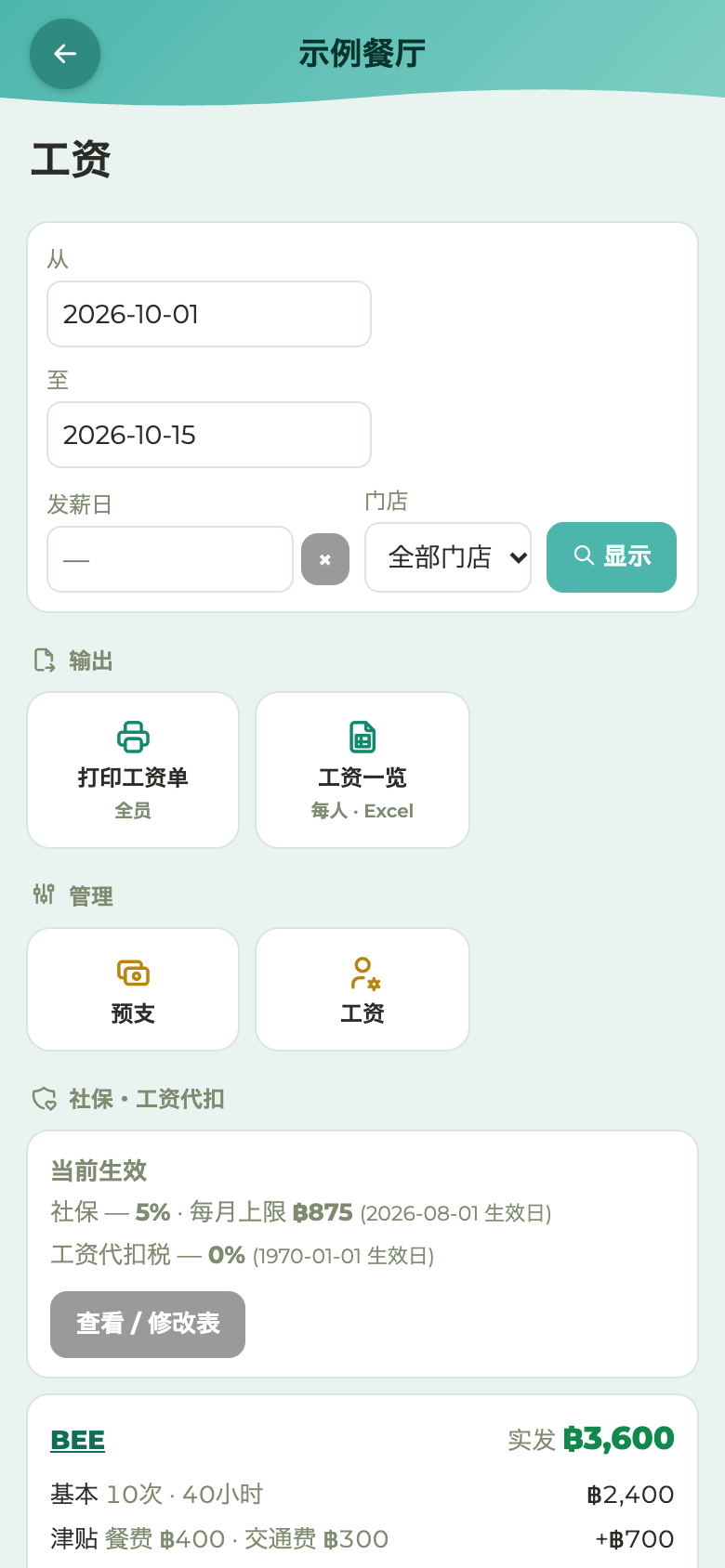 123456
- 1期间(从·至)
- 2发薪日
- 3显示
- 4打印工资单(全员)
- 5工资一览(每人 · Excel)
- 6预支
- “查看工资单”=这个人的工资单图片(泰语和英语)。用“以图片发送(LINE 等)”发给本人,或“打印此人的工资单”
- “查看打卡记录”=这个人的上班·下班列表
- 在“输出”里,“打印工资单”打印全员的工资单,“工资一览”把每个人的工资导出成 Excel
- 社会保险的费率和每月上限是国家表格的数值。有变化时,在“社保·工资代扣”→“查看 / 修改表”里改
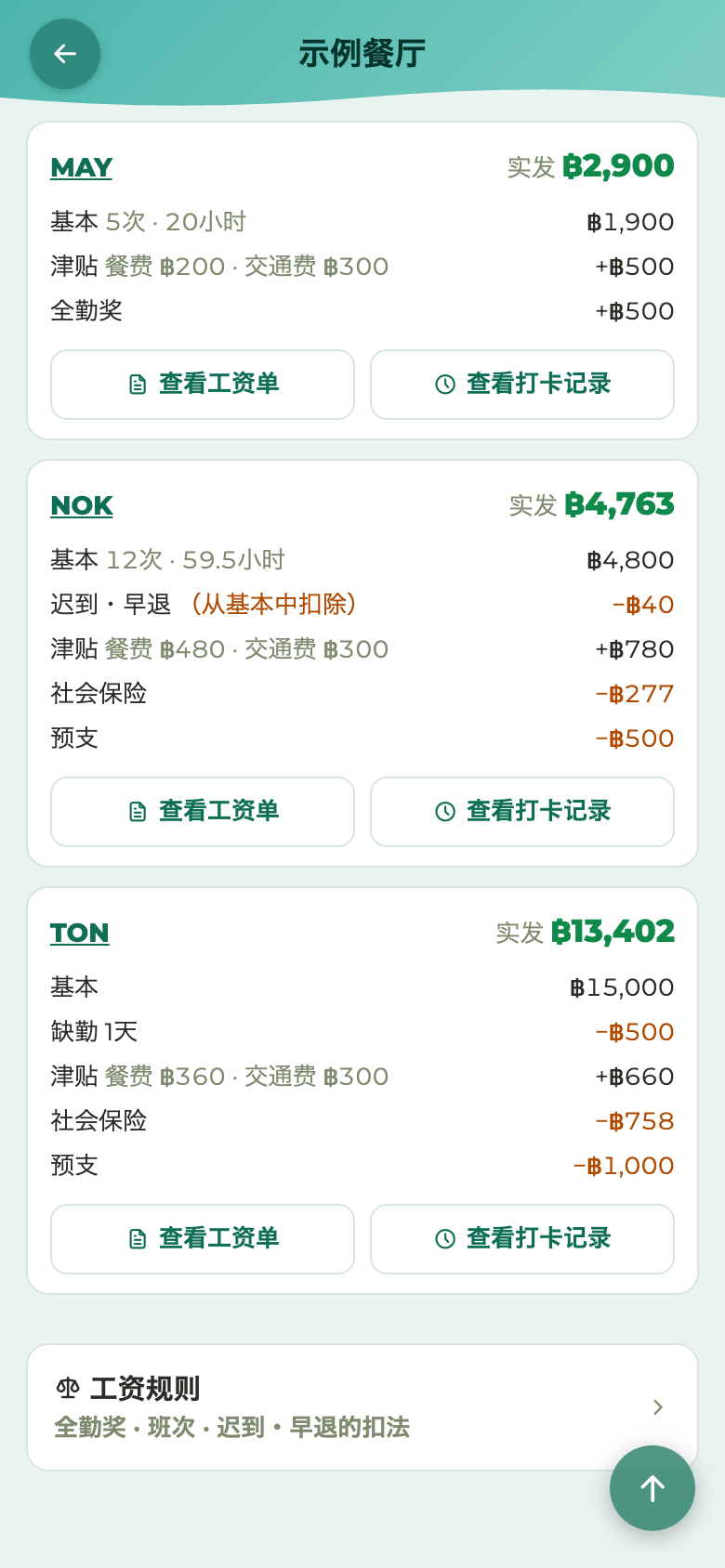 12
12
谁能做什么
员工列表里的“谁能做什么”(只有用店主 PIN 登录时才能打开)。在这里一项一项决定所有员工能做什么。
员工怎么进入=员工和经理都用自己的 PIN 进入(员工列表里显示的号码)。
- 管理页面=收银界面右上角的 ⋮ →“⚙️ 管理”→ 自己的 PIN(只显示设成“能做”的项目)
- 打烊结账 · 日报=收银界面右上角的 ⋮ →“📊 打烊结账 · 日报”→ 自己的 PIN
- 所有员工=点单和结账,所有员工随时都能做。其他的一项一项点,设成“能做”或“不能做”(点了就保存)。一开始只有“打烊结账 · 日报”是“能做”
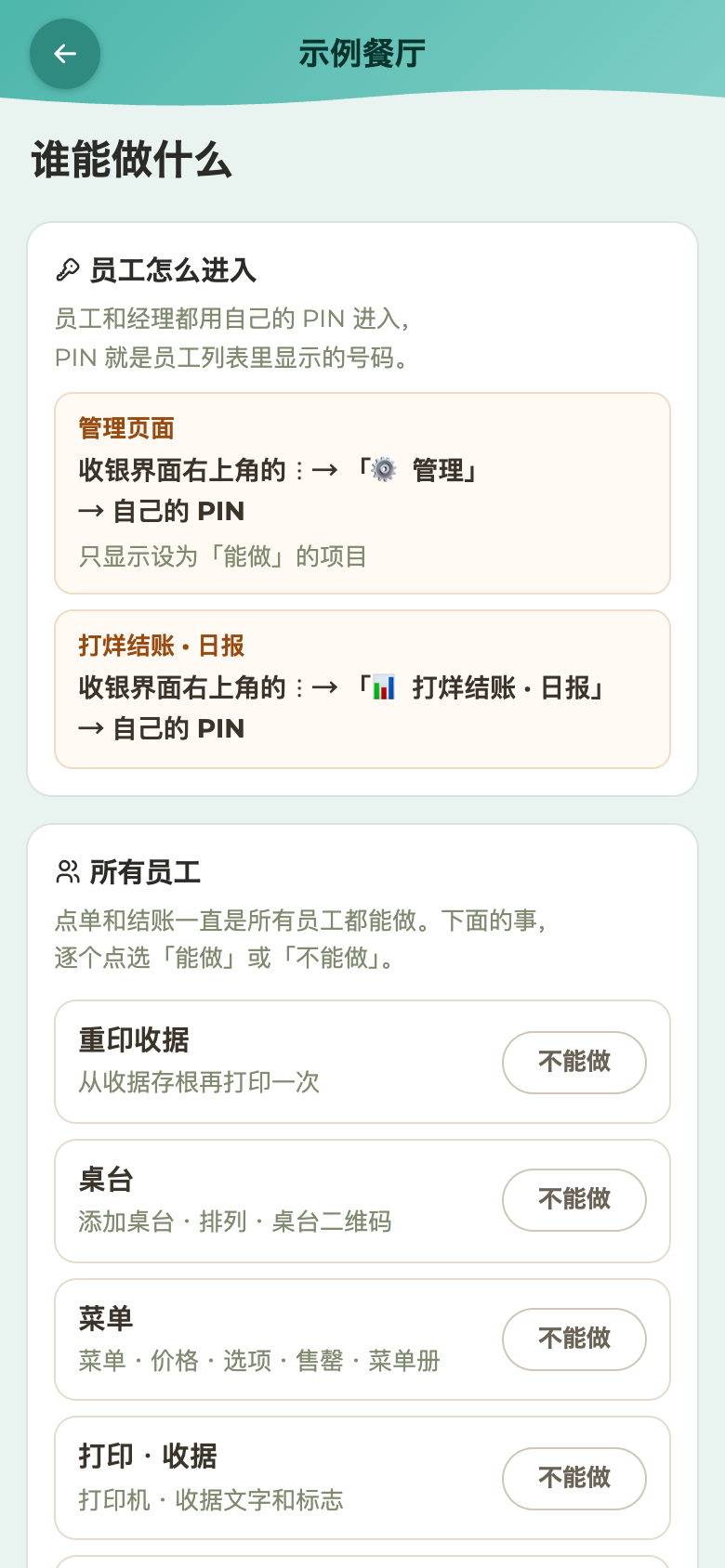 12
12
- “打烊结账 · 日报”“修改打卡”“支出·预支”这3项带有“涉及钱”的标记
- 始终只有店主=工资(金额·工资规则·工资页面)·现有员工的 PIN·店主 PIN·这个页面·PromptPay 账户·取消已付款的账单·是否拍照·LINE 和报表·接待·订位·导出店铺数据·清除练习数据
| PIN | 谁拿 | 能做什么 |
|---|
| 店主 PIN | 店主 | 整个管理界面 |
| 经理的 PIN | 经理(自己的 PIN) | 所有员工能做的事+交给他的范围 |
| 员工 PIN | 每位员工 | 收银操作·打卡·批准取消/折扣+设成“能做”的项目(记录上留名字) |
经理
可以从员工里选人当经理,决定交给他的范围(几个人都可以)。经理也用自己的 PIN 进入,没有给经理的单独 PIN。
- 在“谁能做什么”下面点“+ 选择当经理的人”→ 点名字
- 在“交给他的范围”里点一下设成“能做”(点了就保存)。例:菜单·桌台·修改打卡
- 不要时点“改回员工”
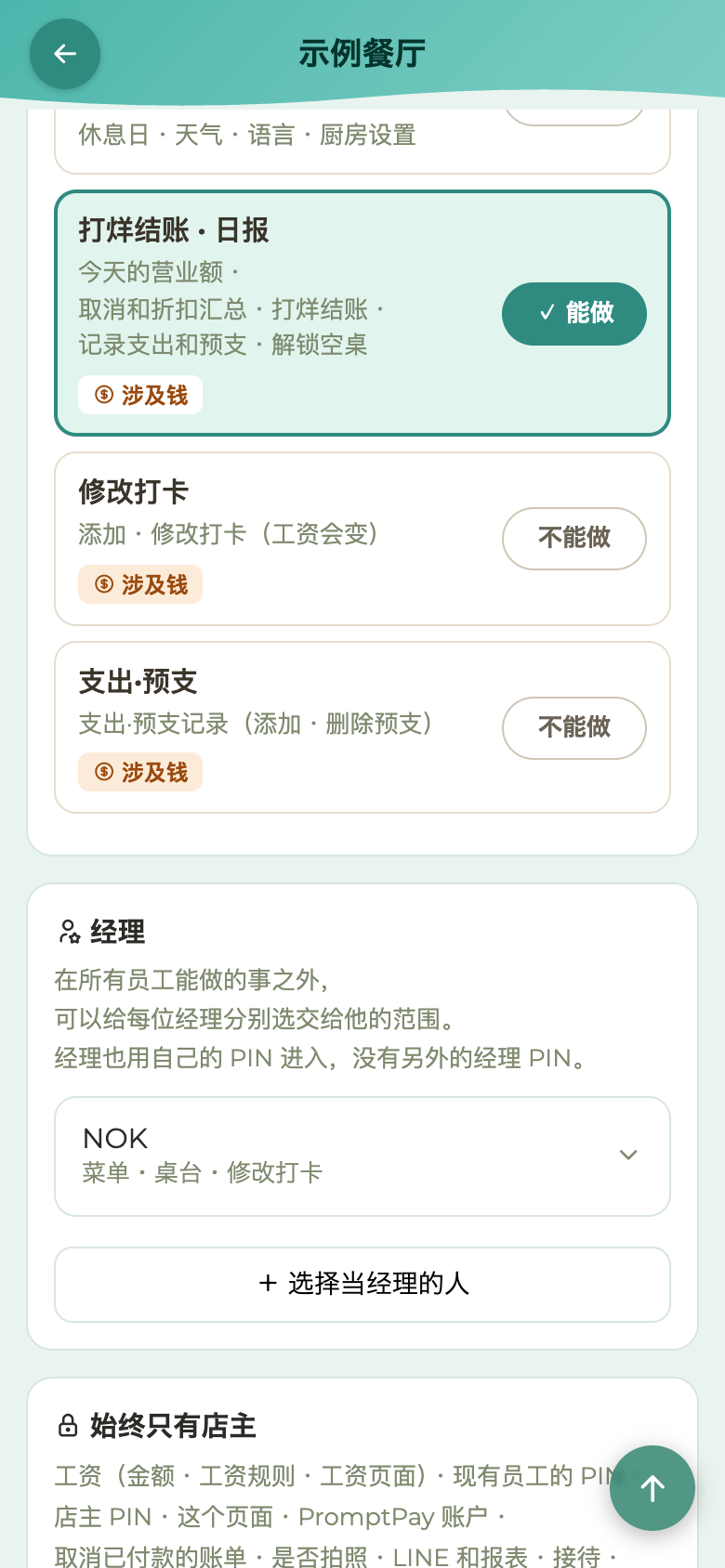 1234
1234- 1打烊结账 · 日报(一开始就是“能做”)
- 2涉及钱的3项
- 3经理和交给他的范围
- 4选择当经理的人
经理在管理界面里只看到交给他的页面。经理添加新员工时,PIN 由店里决定并当场显示(现有员工的 PIN 和工资金额只有店主能看到)。
직원 · 출퇴근 · 급여
직원 등록
- 관리 화면 → ‘설정·준비’ → ‘직원·PIN’
- ‘+ 직원 추가’ → 직원 카드가 열립니다
- 이름을 넣고 ‘💾 저장’. 겹치지 않는 4자리 PIN이 자동으로 들어갑니다(‘재생성’으로 다른 번호로. 직접 바꿔도 됩니다. 다른 사람과 같은 번호는 바로 거부됩니다)
- 급여를 쓰는 매장(฿999 플랜)은 먼저 급여 규칙을 정한 뒤, 카드의 ‘급여’에서 지급 방식과 금액을 넣습니다 → 직원의 급여
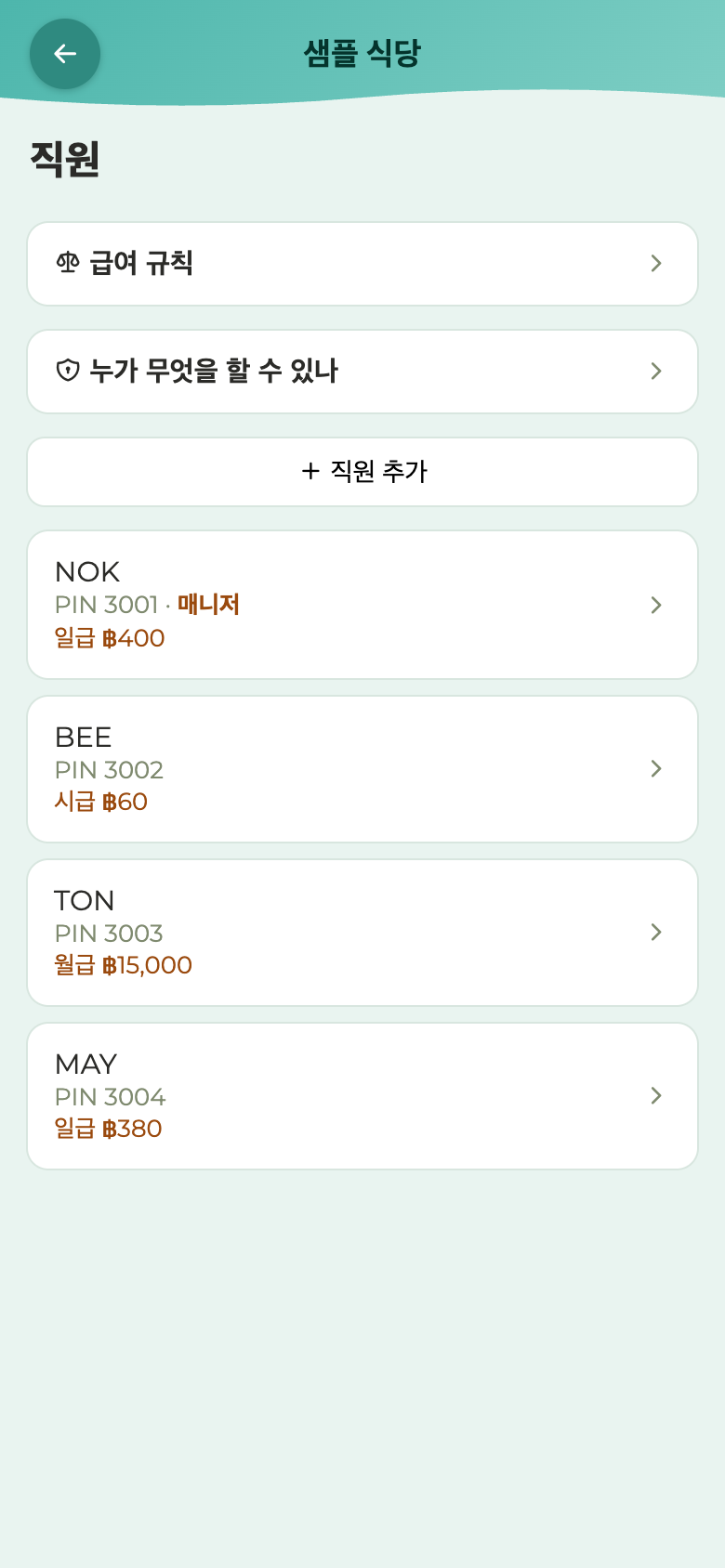 1234
1234직원 PIN은 계산대 로그인·취소/할인 승인·출퇴근에 쓰는 ‘본인 확인용 번호’입니다. 같은 PIN으로 동시에 로그인할 수 있는 건 1대뿐(마지막으로 로그인한 기기만 사용할 수 있습니다).
급여 규칙(฿999 이상)
급여를 어떻게 계산할지 매장에서 한 번 정합니다. 직원 목록 맨 위의 ‘급여 규칙’ (사장님 PIN으로 들어왔을 때만).
- 급여 지급 단위 = 매월 / 매주(매주는 시급·일급인 사람만. 월급인 사람은 매월)
- 근무 시간 = 매장의 근무 시간 이름과 시간(예: 점심 11:00–15:00 · 저녁 17:00–22:00). 급여는 이 시간으로 지급합니다(일찍 와도 늦게 가도 늘지 않습니다). 자정을 넘는 근무 시간도 넣을 수 있습니다
- 지각·조퇴 처리 = 1분 단위 / 15분 단위 올림 / 30분 단위 올림
- 개근 수당·휴가와 공휴일 급여·수당(예: 식대 하루 얼마 · 교통비 한 달 얼마)·서비스료 나누는 법·잔업 수당·사회보험 = 쓰는 매장만 ‘사용’으로 바꿉니다. 잔업 수당은 ‘사용’으로 바꾸면 태국 법의 기준이 들어 있고, 매장에 맞게 바꿀 수 있습니다
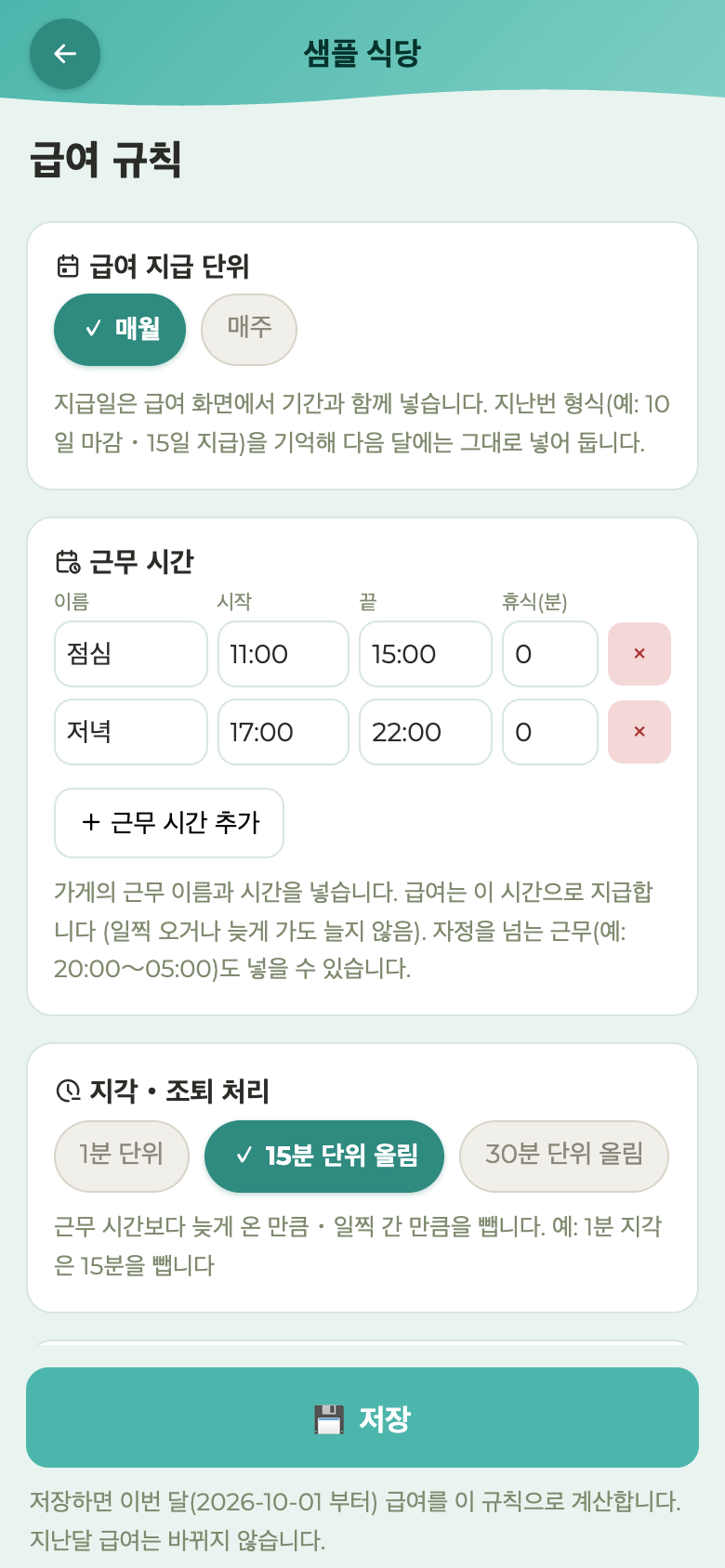 1234
1234- 1급여 지급 단위
- 2근무 시간 이름과 시간
- 3근무 시간 추가
- 4지각·조퇴 처리
‘💾 저장’ 하면 이번 달 1일부터의 급여를 이 규칙으로 계산합니다. 지난달 급여는 바뀌지 않습니다.
직원의 급여
한 사람씩의 급여는 직원 카드의 ‘급여’에서 넣습니다(급여 규칙을 정한 뒤).
- 지급 방식 고르기 = 시급 / 일급 / 월급. 고른 하나의 금액만 넣습니다. 아래에 1시간당 금액이 나옵니다
- ‘이 사람의 수당’ (급여 규칙의 수당 중 이 사람에게 붙일 것)과 ‘사회보험’ (가입 / 가입 안 함)을 고르기
- ‘💾 저장’
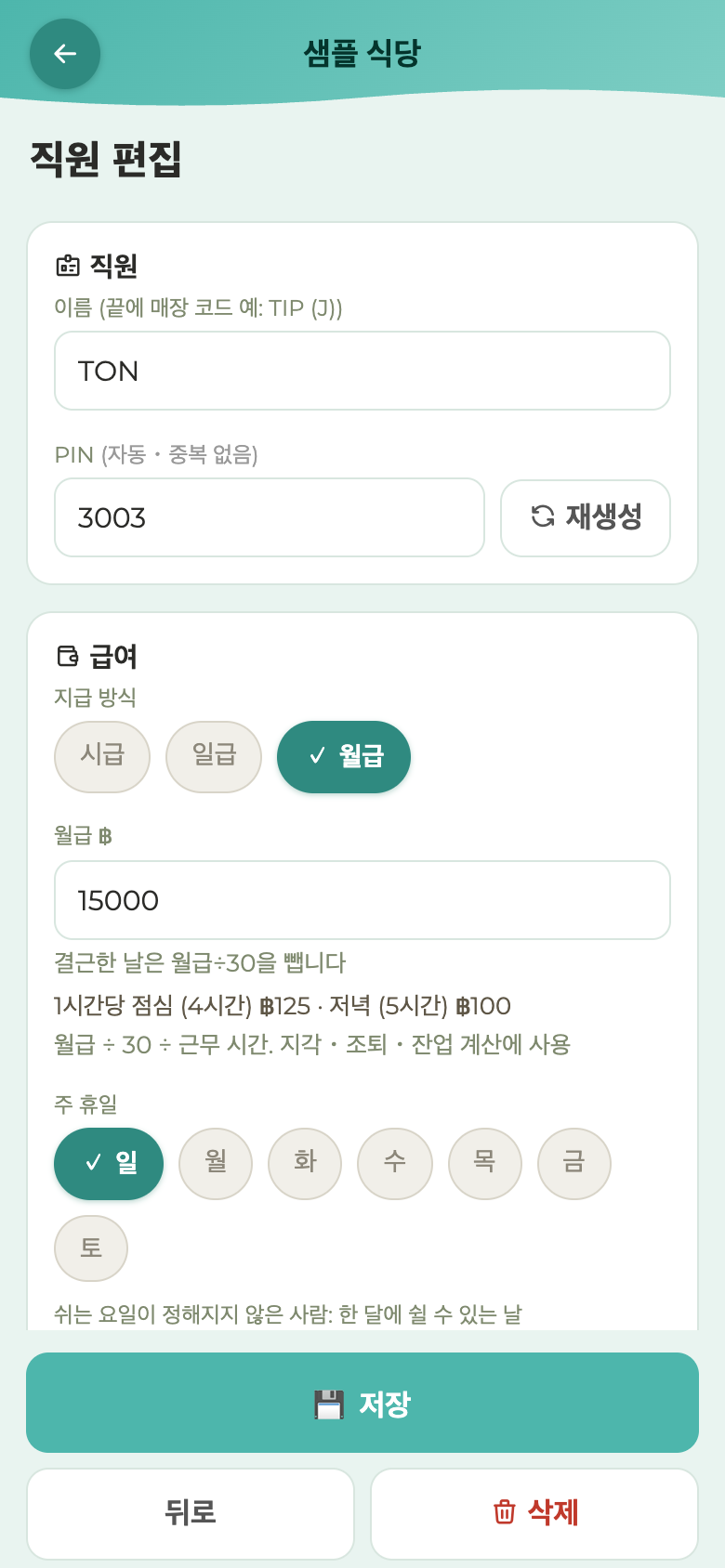 123456
- 1이름
- 2PIN
- 3지급 방식 (시급·일급·월급)
- 4금액
- 5주 휴일
- 6저장
- 시급 = 근무 시간 × 시급. 오는 시간이 날마다 다른 사람만 ‘정해진 근무 시간 없음 (기록한 시간으로 지급)’으로
- 일급 = 출근한 날 × 일급
- 월급 = 쉰 날은 월급÷30 을 뺍니다. ‘주 휴일’ 요일과, 쉬는 요일이 정해지지 않은 사람은 ‘한 달에 쉴 수 있는 날’을 넣습니다
금액을 넣지 않은 사람은 급여 화면에 빨간 글씨로 ‘금액이 입력되지 않았습니다’가 나옵니다.
출퇴근 기록(฿999 이상)
타임카드 대신 쓰는 기능입니다. 매장에 둔 폰(또는 계산대)으로 찍습니다.
- 출퇴근 화면을 열고(관리 화면 홈의 ‘출퇴근’. 매장 링크 뒤에 /clockin을 붙여도 열립니다)‘출근’ 또는 ‘퇴근’ 탭
- 자기 PIN 입력(이름은 PIN으로 판별)
- 그 자리에서 얼굴 사진이 찍히고 완료. 얼굴이 안 나오거나 너무 어두우면 다시 찍으라는 안내가 나옵니다
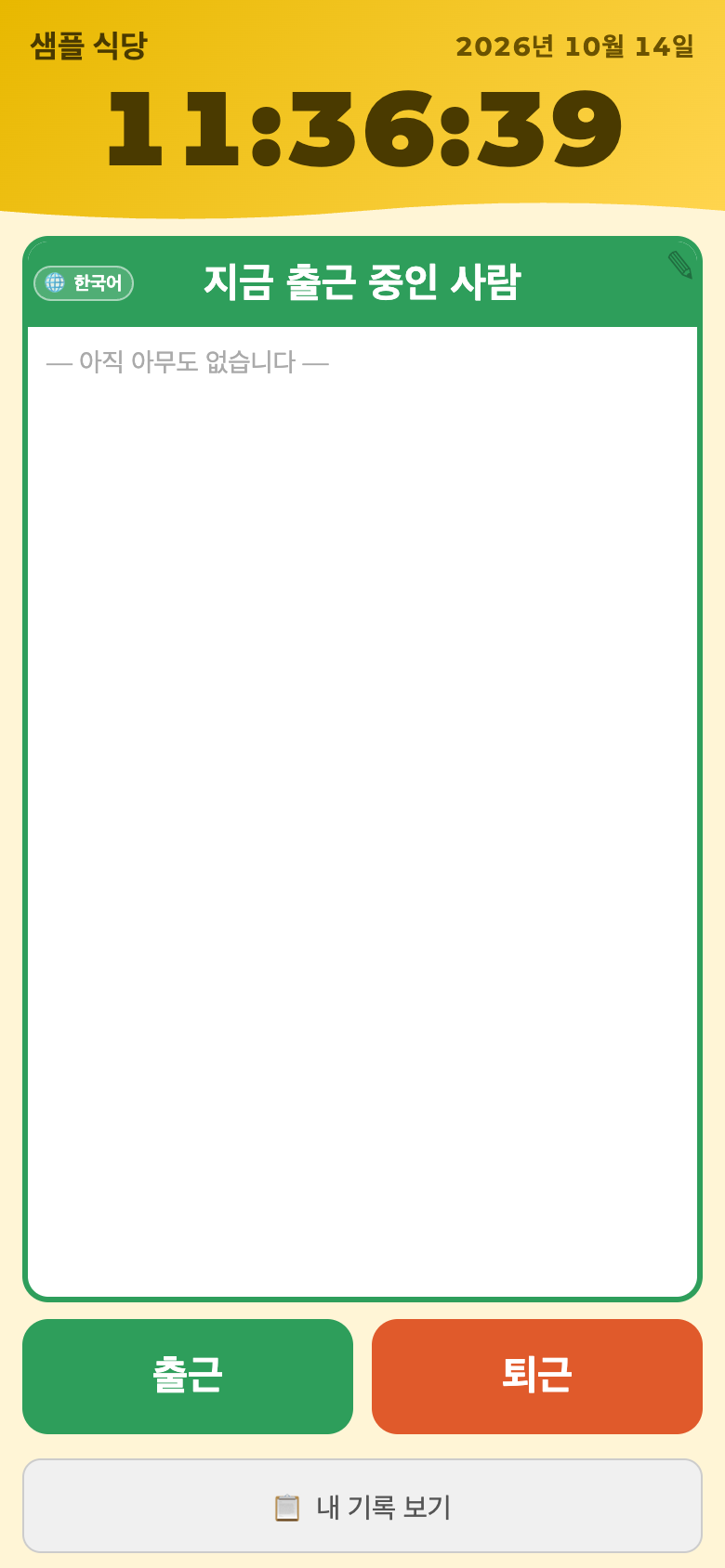 123
123
- 화면에는 ‘지금 출근 중인 사람’ 목록과 자기 기록 보기 버튼이 있습니다
- 출근한 채 또 ‘출근’을 누르면 ‘이미 출근 중’이라고 알려줍니다. 퇴근 때는 오늘 출근 시각을 보여주며 확인
- 찍을 때마다 셀카가 남습니다. 매장 밖에서 찍으면 배경으로 티가 나므로 근태 화면에서 바로 알 수 있습니다
근태 보기
관리 화면 → ‘근태’. 기간·사람으로 좁혀 기록 시각과 얼굴 사진을 나란히 봅니다. 깜빡한 기록 보완(기록 추가·시각 수정)도 여기서 할 수 있습니다.
그 달의 급여와 지각·조퇴·결근은 급여 화면에 나옵니다.
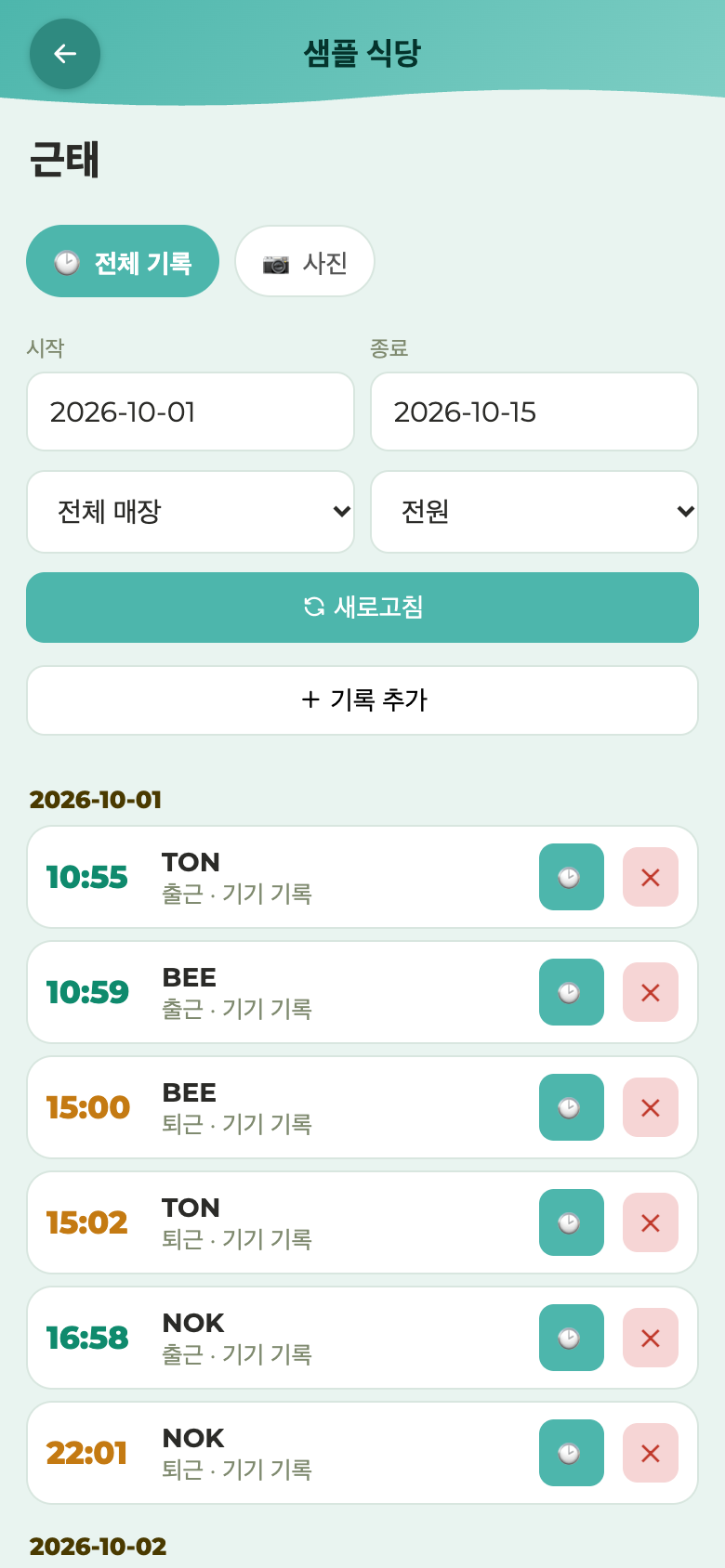 123456
- 1전체 기록
- 2사진
- 3기간
- 4사람별로 보기
- 5새로고침
- 6기록 추가 (깜빡했을 때)
급여 계산과 명세서(฿999 이상)
출퇴근 기록과 급여 규칙으로 급여를 자동 계산합니다. 관리 화면 → ‘급여’.
- ‘시작’‘종료’와 ‘지급일’을 넣고 ‘표시’ (지급일은 지난번에 넣은 형태〈예: 10일 마감·15일 지급〉를 기억해서, 다음 달에는 그것이 들어간 채로 열립니다)
- 한 사람씩 ‘실지급’과 내역(기본·지각·조퇴·결근·수당·개근 수당·사회보험·가불)이 나옵니다
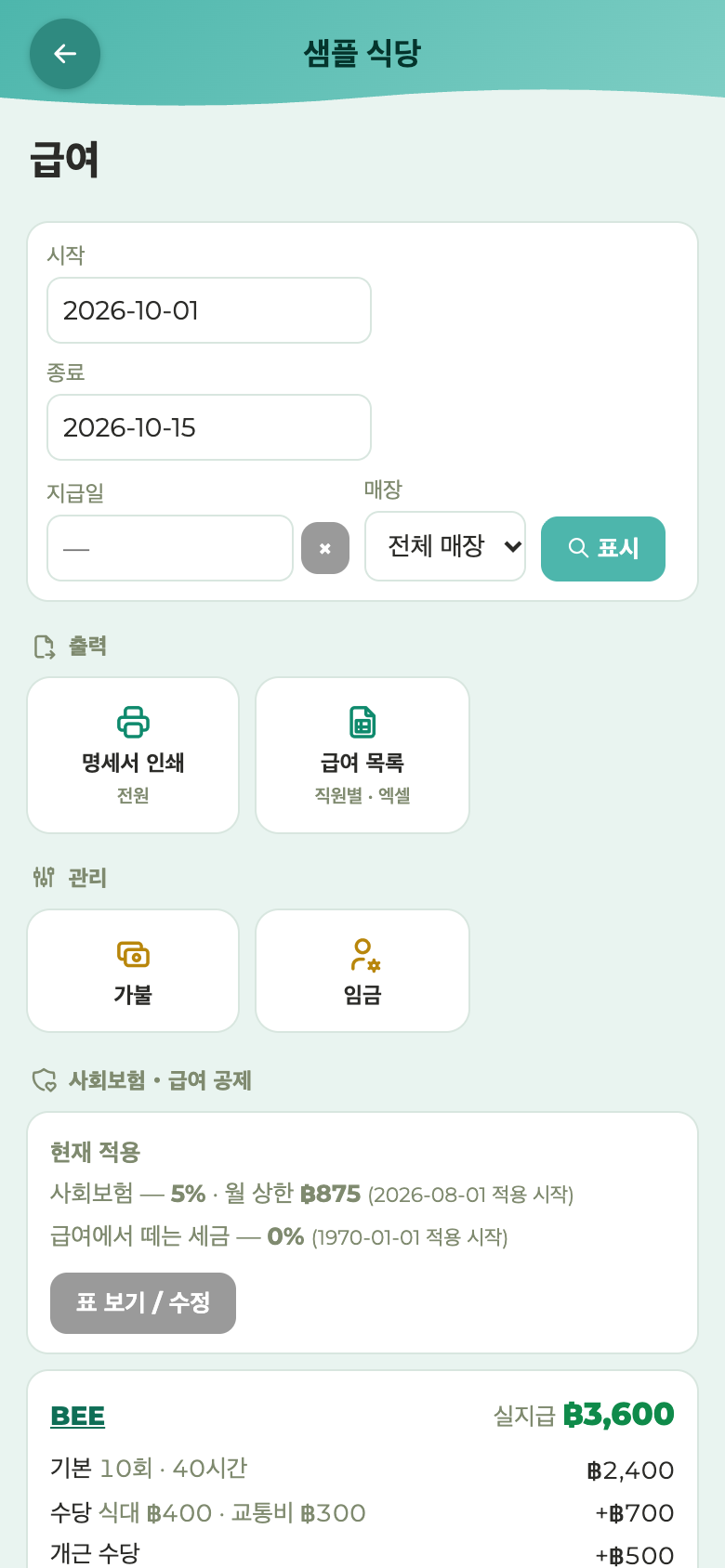 123456
- 1기간 (시작·종료)
- 2지급일
- 3표시
- 4명세서 인쇄 (전원)
- 5급여 목록 (직원별 · 엑셀)
- 6가불
- ‘급여명세서 보기’ = 그 사람의 급여명세서 이미지(태국어와 영어). ‘이미지로 보내기 (LINE 등)’로 본인에게 보내거나 ‘이 사람의 급여명세서 인쇄’
- ‘출퇴근 기록 보기’ = 그 사람의 출근·퇴근 목록
- ‘출력’의 ‘명세서 인쇄’로 전원의 명세서를, ‘급여 목록’으로 직원별 급여를 엑셀로 낼 수 있습니다
- 사회보험 요율과 한 달 상한은 국가 표의 값입니다. 바뀌었을 때는 ‘사회보험·급여 공제’ → ‘표 보기 / 수정’에서 고칩니다
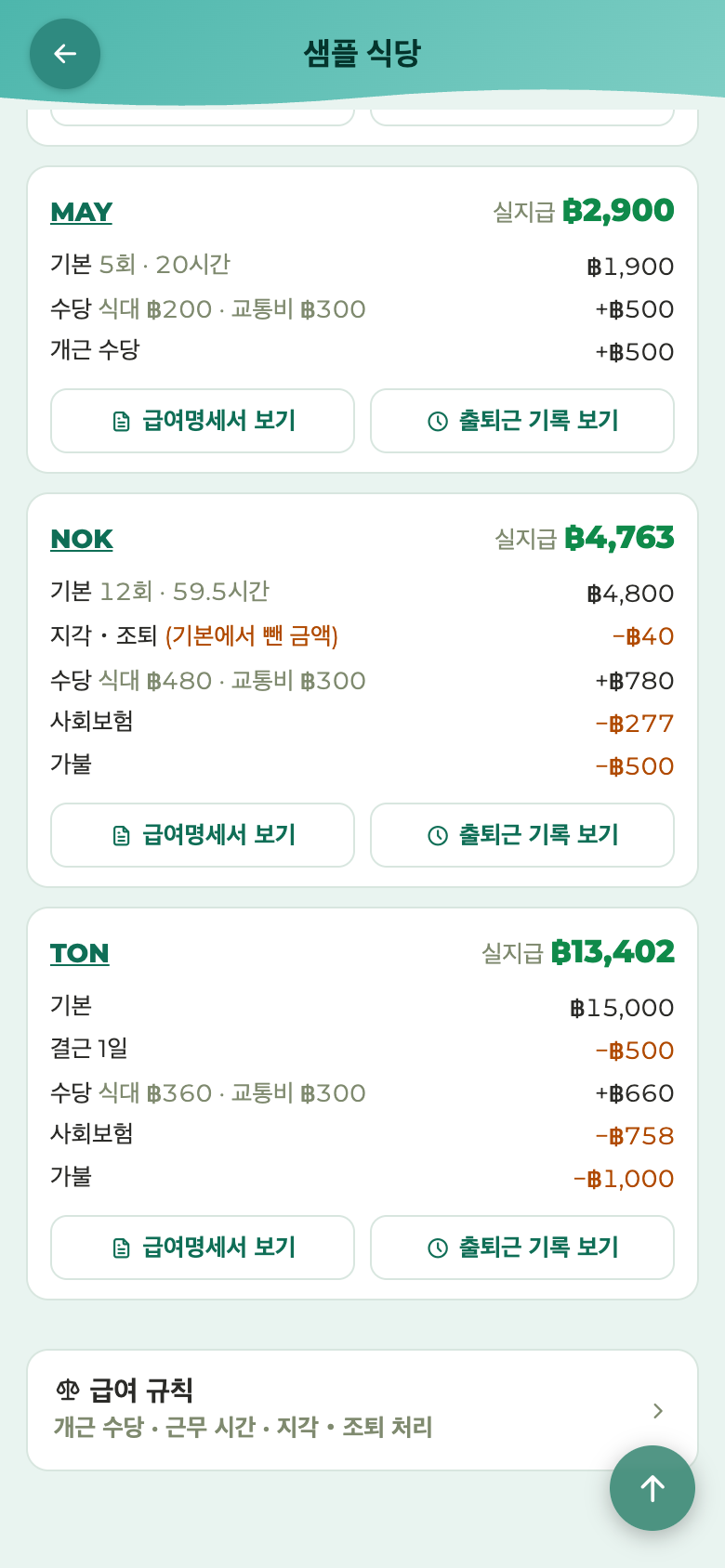 12
12
누가 무엇을 할 수 있나
직원 목록의 ‘누가 무엇을 할 수 있나’ (사장님 PIN으로 들어왔을 때만). 모든 직원이 할 수 있는 것을 여기서 하나씩 정합니다.
직원이 들어가는 방법 = 직원도 매니저도 자기 PIN(직원 목록에 나오는 번호)으로 들어갑니다.
- 관리 화면 = 판매 화면 오른쪽 위 ⋮ → ‘⚙️ 관리’ → 자기 PIN(‘가능’으로 한 것만 나옵니다)
- 마감 · 일보 = 판매 화면 오른쪽 위 ⋮ → ‘📊 마감 · 일보’ → 자기 PIN
- 모든 직원 = 주문과 계산은 언제나 모든 직원이 할 수 있습니다. 나머지는 하나씩 눌러서 ‘가능’‘불가능’을 정합니다(누르면 바로 저장). 처음에는 ‘마감 · 일보’만 ‘가능’입니다
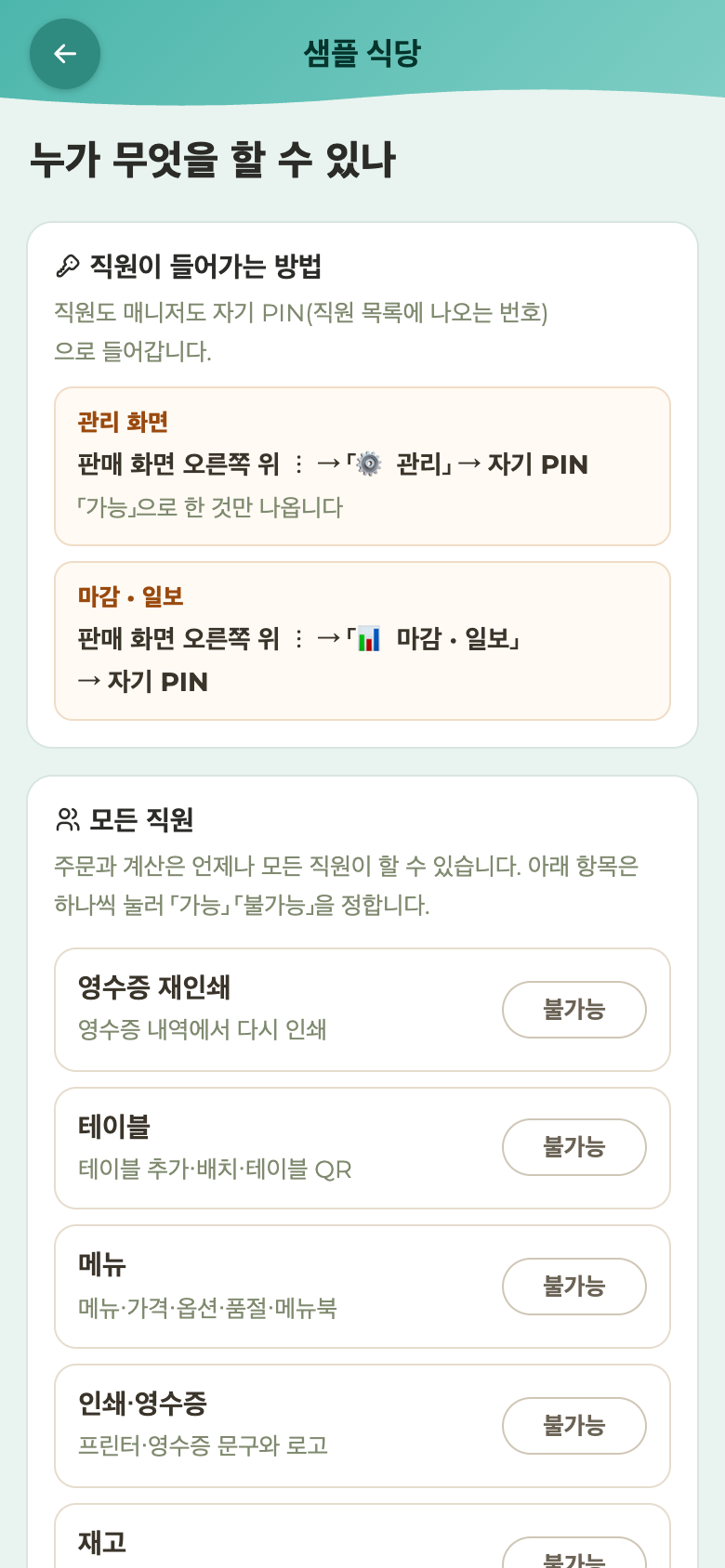 12
12- 1직원이 들어가는 방법
- 2눌러서 ‘가능’‘불가능’
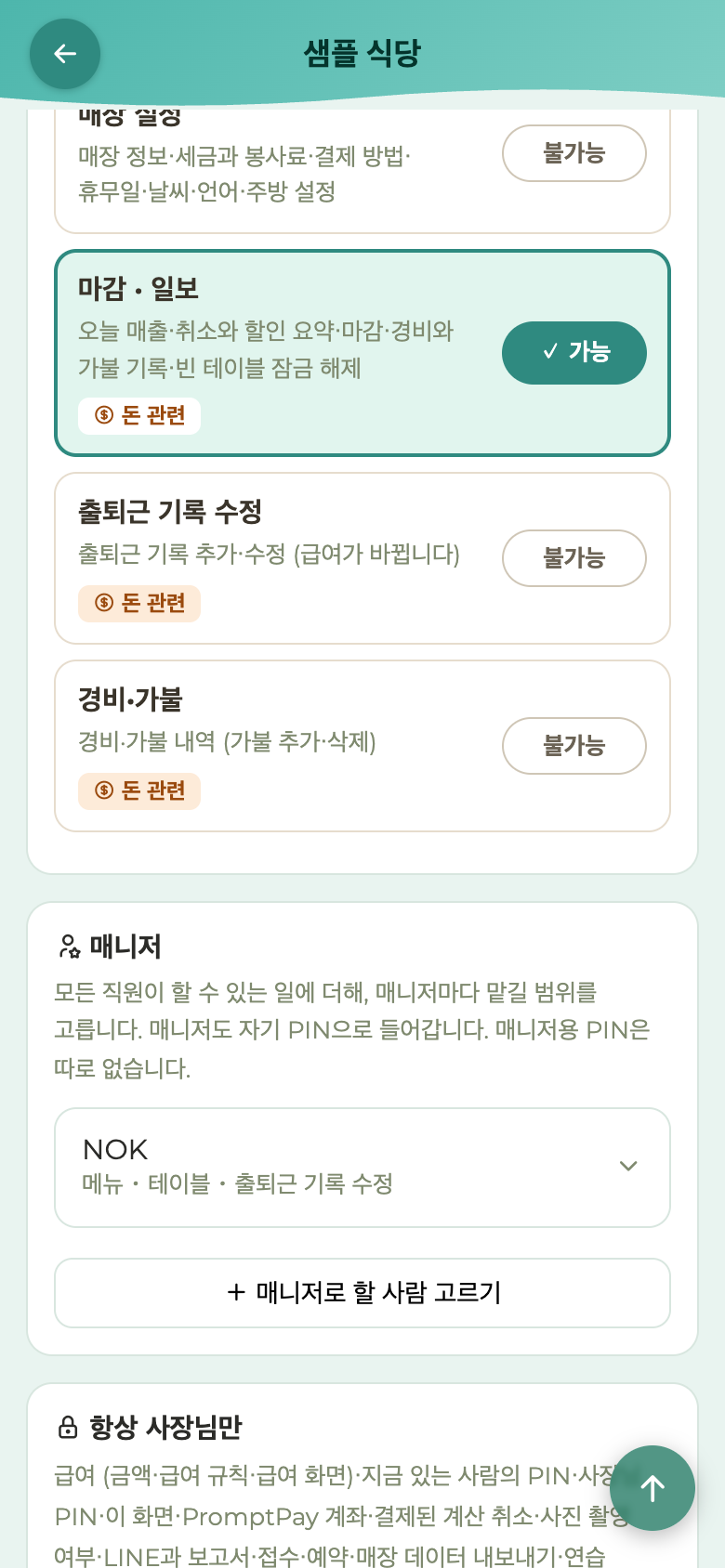
- ‘마감 · 일보’‘출퇴근 기록 수정’‘경비·가불’ 3가지에는 ‘돈 관련’ 표시가 붙어 있습니다
- 항상 사장님만 = 급여 (금액·급여 규칙·급여 화면)·지금 있는 사람의 PIN·사장님 PIN·이 화면·PromptPay 계좌·결제된 계산 취소·사진 촬영 여부·LINE과 보고서·접수·예약·매장 데이터 내보내기·연습 데이터 삭제
| PIN | 가진 사람 | 할 수 있는 것 |
|---|
| 사장님 PIN | 사장님 | 관리 화면 전부 |
| 매니저의 PIN | 매니저(자기 PIN) | 모든 직원이 할 수 있는 것+맡긴 범위 |
| 직원 PIN | 각 직원 | 계산대 조작·출퇴근·취소/할인 승인+‘가능’으로 한 것(기록에 이름이 남음) |
매니저
직원 중에서 맡기는 범위를 정해 매니저로 만들 수 있습니다(몇 명이든). 매니저도 자기 PIN으로 들어갑니다. 매니저용 별도 PIN은 없습니다.
- ‘누가 무엇을 할 수 있나’ 아래의 ‘+ 매니저로 할 사람 고르기’ → 이름을 탭
- ‘맡기는 범위’를 눌러 ‘가능’으로(누르면 바로 저장). 예: 메뉴·테이블·출퇴근 기록 수정
- 그만둘 때는 ‘직원으로 되돌리기’
 1234
1234- 1마감 · 일보 (처음부터 ‘가능’)
- 2돈 관련 3가지
- 3매니저와 맡긴 범위
- 4매니저로 할 사람 고르기
매니저는 관리 화면에서 맡긴 화면만 보입니다. 매니저가 새 직원을 추가하면 PIN은 매장이 정해서 그 자리에서 보여 줍니다(지금 있는 사람의 PIN과 급여 금액은 사장님만 볼 수 있습니다).