ลงเมนู
ลงทีเดียวจากรูปถ่าย — AI อ่านเมนู
แค่ถ่ายรูปเมนูกระดาษที่ใช้อยู่ AI จะอ่านชื่อเมนูกับราคาแล้วทำเป็นรายการให้ ไม่กี่นาทีก็พร้อมเปิดร้าน
- หน้าจอจัดการ → “เมนู” → “AI อ่านชื่อกับราคาให้” (หน้าจอขายจะเปิดหน้าต่าง “มาสร้างเมนูของร้านกันเลย” แบบเดียวกับตอนสร้างร้าน)
- กด “📸 ถ่ายรูป” ถ่ายป้ายเมนูที่มีชื่อเมนูกับราคา (ไม่ใช่รูปอาหาร · ถ้าเบลอจะมีเตือนก่อนส่ง จะถ่ายใหม่หรือส่งไปเลยก็ได้)
- ชื่อเมนูกับราคาที่ AI อ่านได้จะเรียงขึ้นมา แตะราคาเพื่อแก้ได้ตรงนั้นเลย
- เลือกหมวดที่จะใส่ที่ “ลงในหมวด” (สร้างหมวดใหม่ได้ที่ “+ หมวดใหม่”· ร้านที่มีเครื่องพิมพ์ 2 เครื่องขึ้นไป เลือกเครื่องพิมพ์ที่จะพิมพ์บิลได้ตรงนี้ด้วย)
- ถ้าถูกต้อง กด “✅ ใช่ บันทึกเลย” เมนูจะเข้าไปทันที ถ้าไม่ถูก กด “❌ ไม่ถูก” (ลบเฉพาะรูปนั้น แล้วถ่ายใหม่ได้)
- ถ้ามีหน้าอื่นอีก กด “📸 ถ่ายรูป” ต่อ ถ่ายครบแล้ว กด “✔ ครบแล้ว — ต่อไป ›”
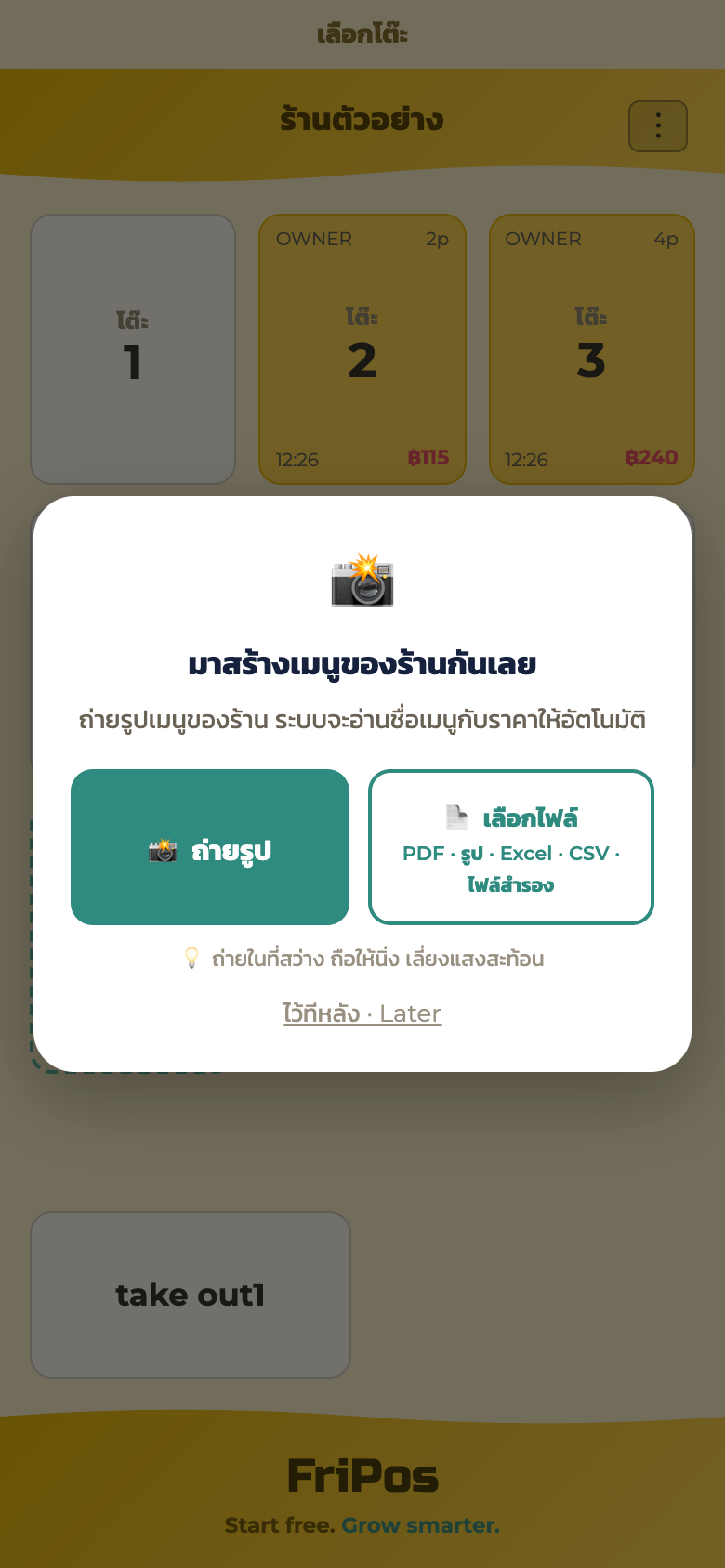 123
123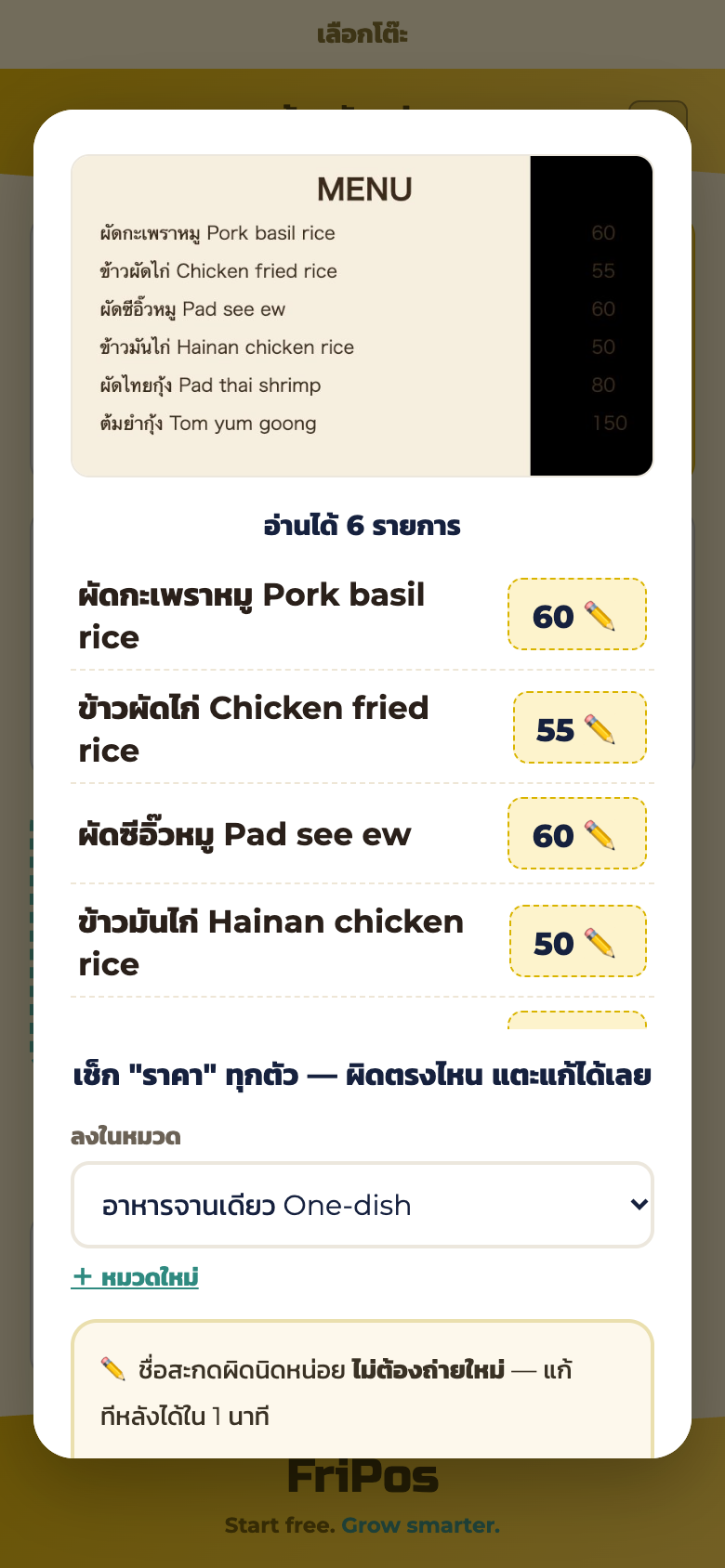 12
12จุดสำคัญ:
- ก่อนกด “ใช่ บันทึกเลย” ทุกอย่างยังเป็นฉบับร่าง ถ่ายใหม่กี่รอบก็ไม่กระทบร้าน
- ถ้าป้ายเมนูมีหัวข้อ (เช่น “เครื่องดื่ม”) ที่มีเมนู 3 รายการขึ้นไป เมนูเหล่านั้นจะเข้าหมวดชื่อเดียวกับหัวข้อ (ถ้ายังไม่มี จะสร้างให้) เมนูที่ไม่มีหัวข้อ จะเข้าหมวดที่เลือกที่ “ลงในหมวด”
- ชื่อที่ผิดนิดหน่อย หรือเมนูที่ไม่เอา แก้ได้ที่หน้าเมนู หลังบันทึก
- ในแอป ก็เปิดหน้าต่างเดียวกันได้ จากหน้าจอจัดการ → “เมนู” → “AI อ่านชื่อกับราคาให้”
- แผนฟรี AI อ่านรูปได้รวม 30 รูป (ใช้แล้วไม่คืน · เหลือ 3 รูปจอจะเริ่มนับถอยหลัง) ใช้หมดแล้วพิมพ์เองยังฟรีตลอด
- แผนเสียเงินก็ให้ AI อ่านได้จำกัดจำนวนต่อเดือนต่อร้าน ถ้าใช้หมดในเดือนนั้น ก็พิมพ์เพิ่มเองได้
- แถวที่ชื่อและราคาเหมือนกันจะรวมเป็น 1 อัตโนมัติ (ถ้าต่างกันแค่ตัวอักษรเดียวก็จะเหลือ 2 แถว ลบได้ที่หน้าเมนู หลังบันทึก)
- เมนูแบบ PDF อ่านได้จาก “อ่านจากไฟล์” ด้านล่าง หรือจากตัวช่วยลงเมนู ในหน้าจอขาย
อ่านจากไฟล์ — Excel · CSV · ไฟล์สำรองจาก POS เดิม
ถ้าเมนูอยู่ในไฟล์อยู่แล้ว อ่านได้เลย โดยไม่ต้องถ่ายรูป ถ้าย้ายมาจาก POS เดิม เลือกไฟล์สำรองของ POS นั้นได้เลย
- หน้าจอจัดการ → “เมนู” → “AI อ่านชื่อกับราคาให้” → “📄 เลือกไฟล์” (ตอนสร้างร้านใหม่ ในหน้าเมนูแรก กด “📸 มีแล้ว” → “📄 เลือกไฟล์” ได้เลย)
- เลือกไฟล์
- AI จะหาตารางเมนูในไฟล์ แล้วแสดงเป็นฉบับร่าง
- ที่เหลือ เหมือนตอนอ่านจากรูป (ตรวจ เลือกหมวด แล้วกด “✅ ใช่ บันทึกเลย”)
ถ้าในไฟล์สำรองของ POS เดิม มีเครื่องพิมพ์ · โต๊ะ · ตัวเลือก · รูป ด้วย หน้าตรวจจะมีกล่อง “นำการตั้งค่าจาก POS เดิมมาด้วย” อันไหนไม่อยากนำมา ให้เอา เครื่องหมายถูกออก ก่อนบันทึก (แค่อ่านไฟล์ การตั้งค่าของร้าน ยังไม่เปลี่ยน)
- 🖨 เครื่องพิมพ์ = IP เดียวกับ POS เดิม เมนูไหน พิมพ์ออกเครื่องไหน และเครื่องไหน พิมพ์ใบเสร็จ นำมาได้ ไม่เกิน จำนวนเครื่อง ที่แพ็กเกจปัจจุบัน ใช้ได้ (เมนูของเครื่อง ที่นำมาไม่ได้ จะพิมพ์ออกเครื่อง ที่พิมพ์ใบเสร็จ) เครื่องพิมพ์กระดาษ 58 มม. และเครื่องที่ไม่มี IP (บลูทูธ · USB) จะไม่นำมา (FriPos พิมพ์ด้วย เครื่องพิมพ์ กระดาษ 80 มม. ที่ต่อ Wi-Fi หรือ LAN)
- 🪑 โต๊ะ = ชื่อและลำดับ (รวมกลับบ้าน) ใช้แทนโต๊ะ ที่มีตอนนี้ (โต๊ะที่ ยังไม่จ่าย จะยังอยู่)
- 🧩 ตัวเลือก = เฉพาะกลุ่ม ที่ใส่ไว้กับเมนู ใน POS เดิม (พร้อมตัวเลือกย่อย และราคา)
- 📷 รูป = ถ้าในตารางเมนู มีรูปอยู่ในไฟล์ (ช่องรูปในไฟล์สำรอง · base64) หรือมีลิงก์รูป (URL) จะใส่รูป ให้แต่ละเมนู ถ้ามีแค่ ชื่อไฟล์รูป แต่รูปอยู่ ในเครื่อง POS เดิม จะนำมาไม่ได้ (ใส่ทีละรูป ได้ทีหลัง)
ไฟล์ที่อ่านได้:
- Excel (.xlsx)· CSV · TSV
- ไฟล์สำรองจาก POS เดิม (.db · .sql · .bak · JSON หรือไฟล์ zip ที่รวมไฟล์เหล่านี้) ชื่อไฟล์ ลงท้ายด้วยอะไรก็ได้ ระบบจะดูข้อมูลในไฟล์
- เลือก PDF หรือรูปก็ได้ (อ่านแบบเดียวกับรูปถ่าย)
จุดสำคัญ:
- ไฟล์ 1 ไฟล์นับเป็นรูป 1 รูป ถ้าไม่เจอเมนู หรืออ่านไม่ได้ จะไม่นับ
- ราคา ใช้ตามตัวเลขในไฟล์
- ตอนแรก AI ดูแค่ชื่อตาราง กับชื่อคอลัมน์ แล้วอ่านข้อมูล เฉพาะตารางเมนู ตารางหมวด และตาราง เครื่องพิมพ์ · โต๊ะ · ตัวเลือก (ไม่อ่านตาราง ยอดขาย · พนักงาน · ลูกค้า)
- ไฟล์ที่อ่านไม่ได้ = ไฟล์ที่ล็อกไว้ · ไฟล์แบบที่ใช้ได้แค่ใน POS นั้น · Excel แบบเก่า (.xls) ไฟล์ .xls ให้บันทึกเป็น .xlsx หรือ .csv ก่อน ส่วนไฟล์อื่น ให้ส่งออกเป็น Excel หรือ CSV จาก POS นั้น หรือถ่ายรูปเมนูแทน
- ในแอป ก็เปิดหน้าต่างเดียวกันได้ จากหน้าจอจัดการ → “เมนู” → “AI อ่านชื่อกับราคาให้”
เพิ่มทีละเมนู
- หน้าจอจัดการ → “เมนู” → “+ เพิ่มเมนู”
- ใส่ชื่อ · ราคา · หมวด (เลือก “เครื่องพิมพ์ครัว” ปลายทางของบิลได้ด้วย · ร้านที่มีเครื่องพิมพ์เครื่องเดียว ไม่ต้องเปลี่ยน)
- กด “เพิ่ม” บันทึก
ใส่รูปเมนูทีหลังได้ — แตะเมนูที่บันทึกแล้วเข้าไปหน้าแก้ไข (มีหน้าครอปรูป · รูปจะแสดงใน QR สั่งเองของลูกค้า)
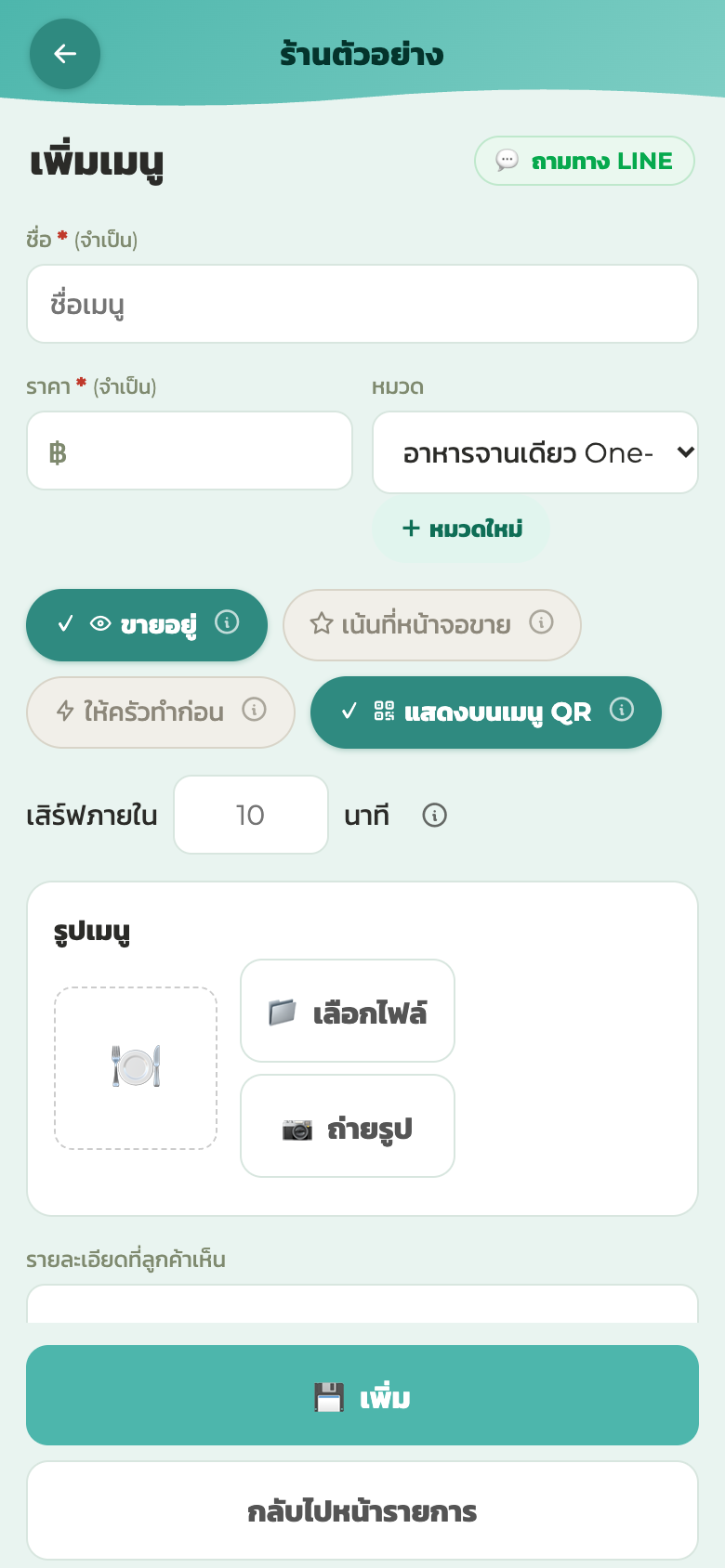 123456
แก้ไข — ชื่อ · ราคา · รูป
หน้าจอจัดการ → “เมนู” → แตะเมนูที่จะแก้ → แก้แล้ว “บันทึก”
- ลำดับเมนู: กด “จัดลำดับ” แล้วเลื่อนด้วยปุ่ม▲▼ (มีผลทั้งเมนู QR ของลูกค้าและหน้าจอขาย)
- แก้แล้วมีผลกับทุกเครื่องทันที
- ยอดขายเก่ายังเก็บชื่อ·ราคา ณ ตอนนั้น ขึ้นราคาแล้วรายงานเก่าก็ไม่เพี้ยน
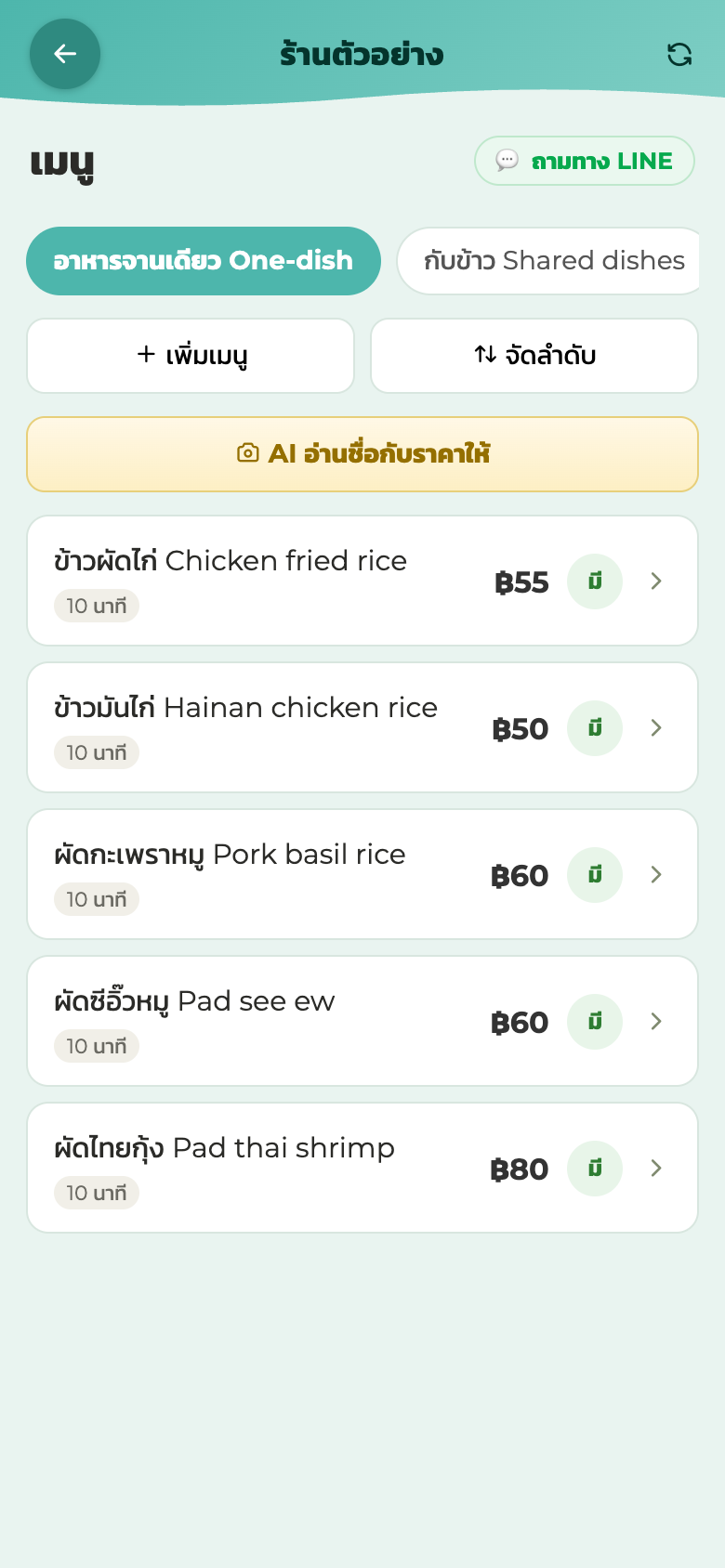 123456
ตัวเลือก — ความเผ็ด · ท็อปปิ้ง
ใส่ตัวเลือกให้เมนูได้ (เช่น เผ็ดน้อย/กลาง/มาก · ท็อปปิ้ง+฿10)
- หน้าจอจัดการ → “เมนู” → แตะเมนูที่จะแก้ → “ตัวเลือก (ระดับความเผ็ด · ท็อปปิ้ง ฯลฯ)”
- เลือกตัวเลือกที่สร้างไว้แล้วกด “ใส่ในเมนูนี้” หรือกด “สร้างตัวเลือกใหม่” (ชื่อ · ตัวเลือกย่อย · ราคาที่บวกเพิ่ม)
- ถ้าจะใส่ให้ทุกเมนูในหมวดเดียวกัน กด “ทุกเมนูใน “…””
- กด “บันทึก”
ความเผ็ด · ไข่ · ขนาด กด “สร้างจากตัวอย่าง” ใต้ “สร้างตัวเลือกใหม่” จะได้ตัวเลือกพร้อมใช้ (ใส่ให้เมนูนี้เลย แก้ชื่อและราคาได้ทันที)
สร้างครั้งเดียวก็เลือกใช้กับเมนูอื่นได้ ถ้าแก้ จะมีผลกับทุกเมนูที่ใช้ตัวเลือกนั้น
ตัวเลือกจะแสดงในหน้าจอขาย (เว็บและแอป) และหน้า QR สั่งเองของลูกค้า ตัวเลือกที่มีราคาจะบวกเพิ่มให้อัตโนมัติ และตัวเลือกที่เลือกจะพิมพ์ในบิลครัวด้วย
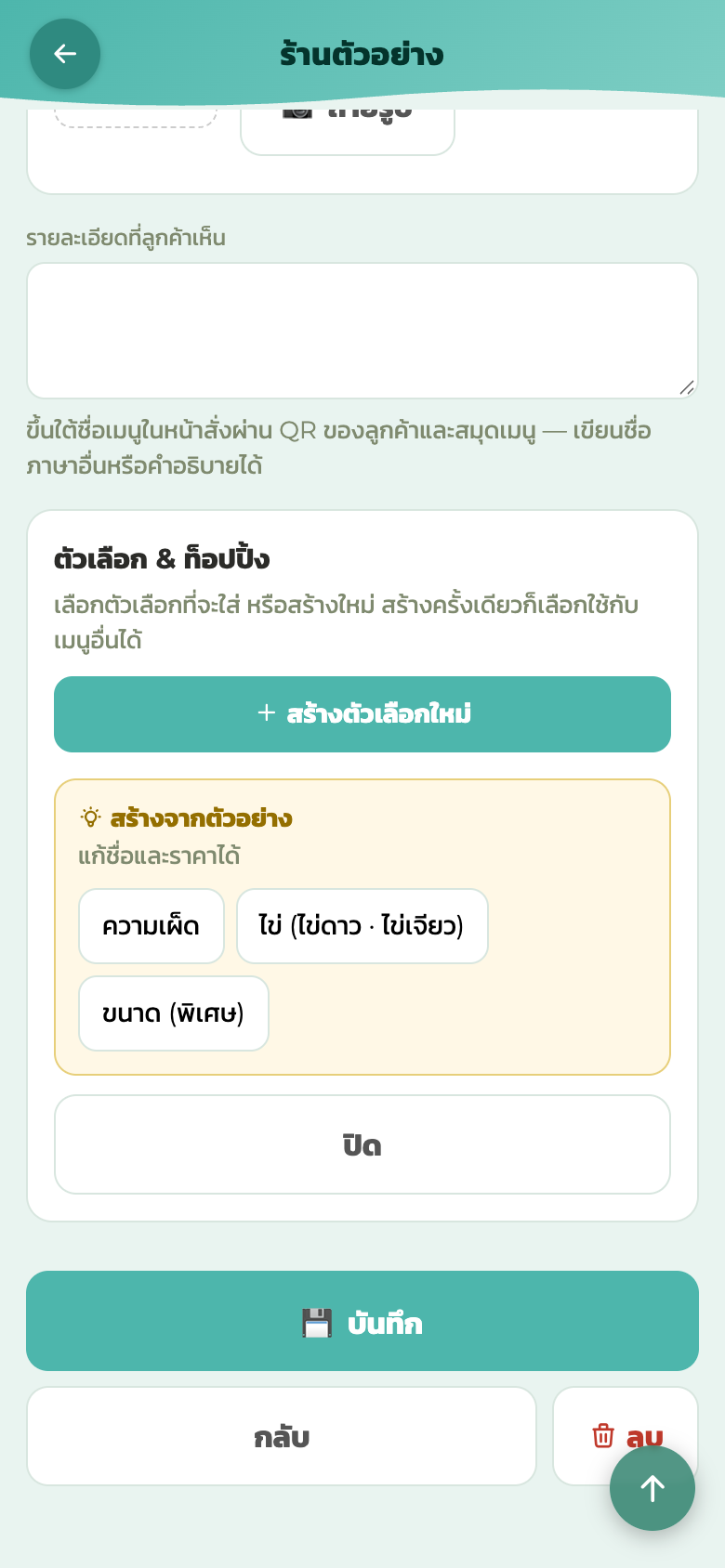 1234
1234- 1สร้างตัวเลือกใหม่
- 2สร้างจากตัวอย่าง (ความเผ็ด · ไข่ · ขนาด)
- 3ปิด
- 4บันทึก (กดแล้วถึงจะใช้)
หมวดหมู่
จัดเมนูเป็นหมวด (เช่น ของย่าง · เครื่องดื่ม · ของหวาน) แล้วจะหาเมนูได้ง่ายขึ้น แตะหมวดในหน้าเมนูจะเห็นเฉพาะเมนูในหมวดนั้น
แก้ไขหมวดได้ที่ปุ่ม “แท็บ” ในหน้าเมนู:
- เปลี่ยนชื่อ = พิมพ์ทับได้เลย
- จัดลำดับ = เลื่อนด้วย▲▼ (มีผลทั้ง QR ลูกค้าและหน้าจอขาย)
- เพิ่ม = ใส่ชื่อแท็บใหม่
- ลบได้เฉพาะแท็บว่าง มีเมนูอยู่จะลบไม่ได้ ให้ย้ายไปแท็บอื่นก่อน (กันเมนูหลุดหาย)
ตั้งเป็น “หมด”
ของที่ขายหมด อย่าลบ — ตั้งเป็น “หมด” แทน
- หน้าจอจัดการ: กดปุ่ม “มี” ข้างเมนูจะเปลี่ยนเป็น “หมด” (กดอีกทีกลับมา)
- หน้าจอขาย: กดค้างที่เมนูจะมีถาม “ทำให้หมดไหม?” พอครัวบอกว่า “หมดแล้ว!” หน้าร้านก็กดได้ทันที → ดูวิธีละเอียดที่ ตั้งเป็นหมดจากหน้าจอขาย
เมนูที่หมดจะเป็นสีเทาในหน้าสั่ง แตะไม่ได้
QR สั่งเองของลูกค้าก็เห็นด้วย: เมนูขึ้น “หมด” แตะไม่ได้ และถ้าหมดตอนกำลังจะกดส่ง ออเดอร์ก็ไม่ผ่าน
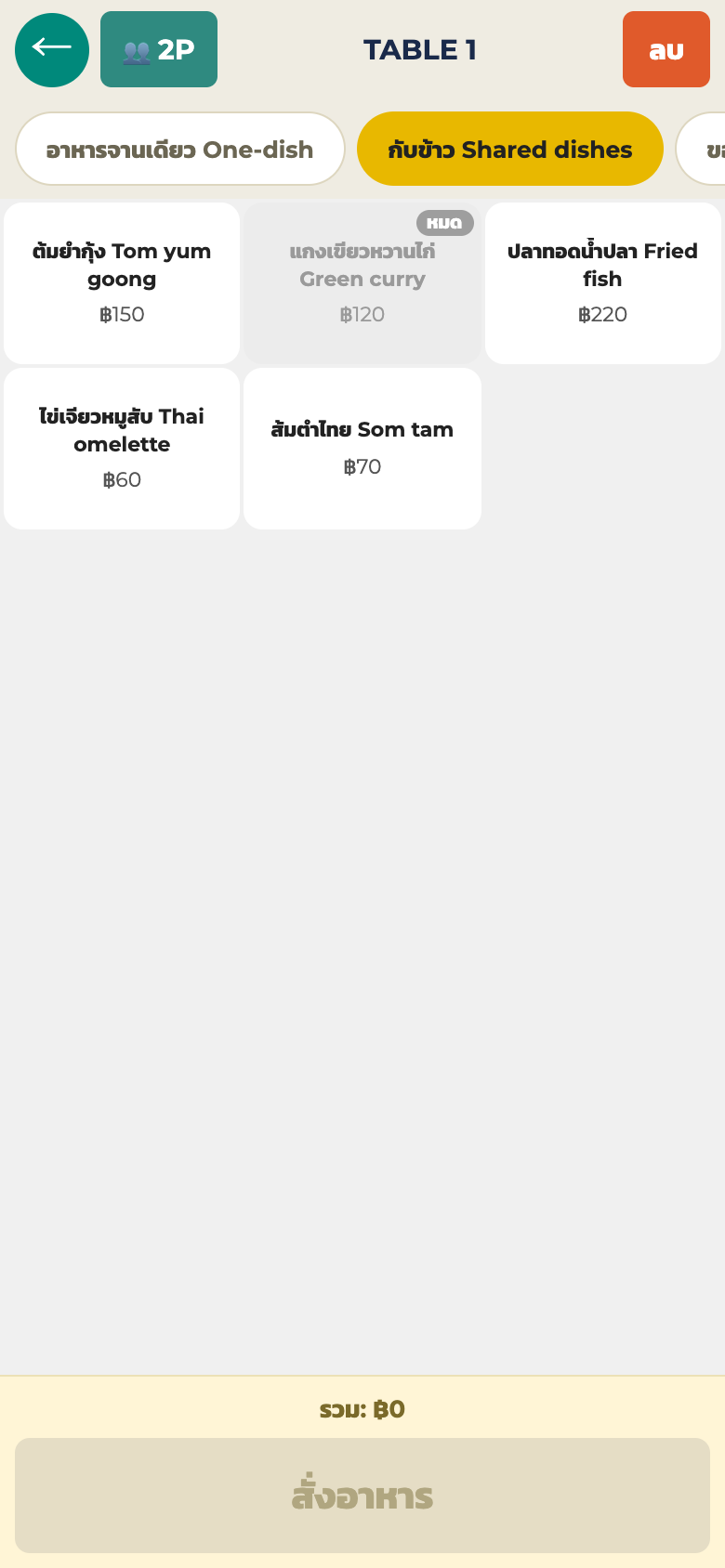 ↑ เมนูที่หมดจะเป็นสีเทา
นับสต๊อก
ใช้เฉพาะเมนูที่มีจำนวนจำกัด (ของที่เตรียมได้จำกัดต่อวัน เค้ก จำนวนลังเครื่องดื่ม ฯลฯ) ร้านส่วนใหญ่ใช้ปุ่ม “หมด” ด้านบนก็พอแล้ว (฿499 ขึ้นไป)
- หน้าจอจัดการ → “สต๊อก” → แตะเมนูที่อยากนับจากรายการด้านล่าง
- แตะตัวเลขแล้วใส่จำนวนที่มีจริงตอนนี้ (=นับใหม่)
- ตั้ง “เตือนเมื่อเหลือ ≤” (เช่น ≤2 จะขึ้น “ใกล้หมด”)
- ขายแล้วลดให้เอง 1 ชิ้น ยกเลิกออเดอร์ก็คืนให้
- ปุ่มเมนูหน้าจอขายจะโชว์จำนวนที่เหลือ (ใกล้หมด=เหลือง · 0 หรือต่ำกว่า=แดง)
- ของเข้าแล้วกด “เติม”
⚠️ ถึง 0 ก็ยังขายที่แคชเชียร์ได้ (ไม่ล็อก) ต่อให้ตัวเลขไม่ตรงกับของจริง ร้านก็ไม่ต้องหยุดขาย ถ้าขึ้นติดลบ (เช่น −2) ให้นับของจริงแล้วแตะตัวเลขเพื่อนับใหม่
เฉพาะเมนู QR ที่ลูกค้าสั่งเองเท่านั้น พอเหลือ 0 จะขึ้น “หมด” แล้วสั่งไม่ได้ (เพราะไม่มีพนักงานอยู่ตรงนั้นคอยบอกลูกค้าว่าของหมด)
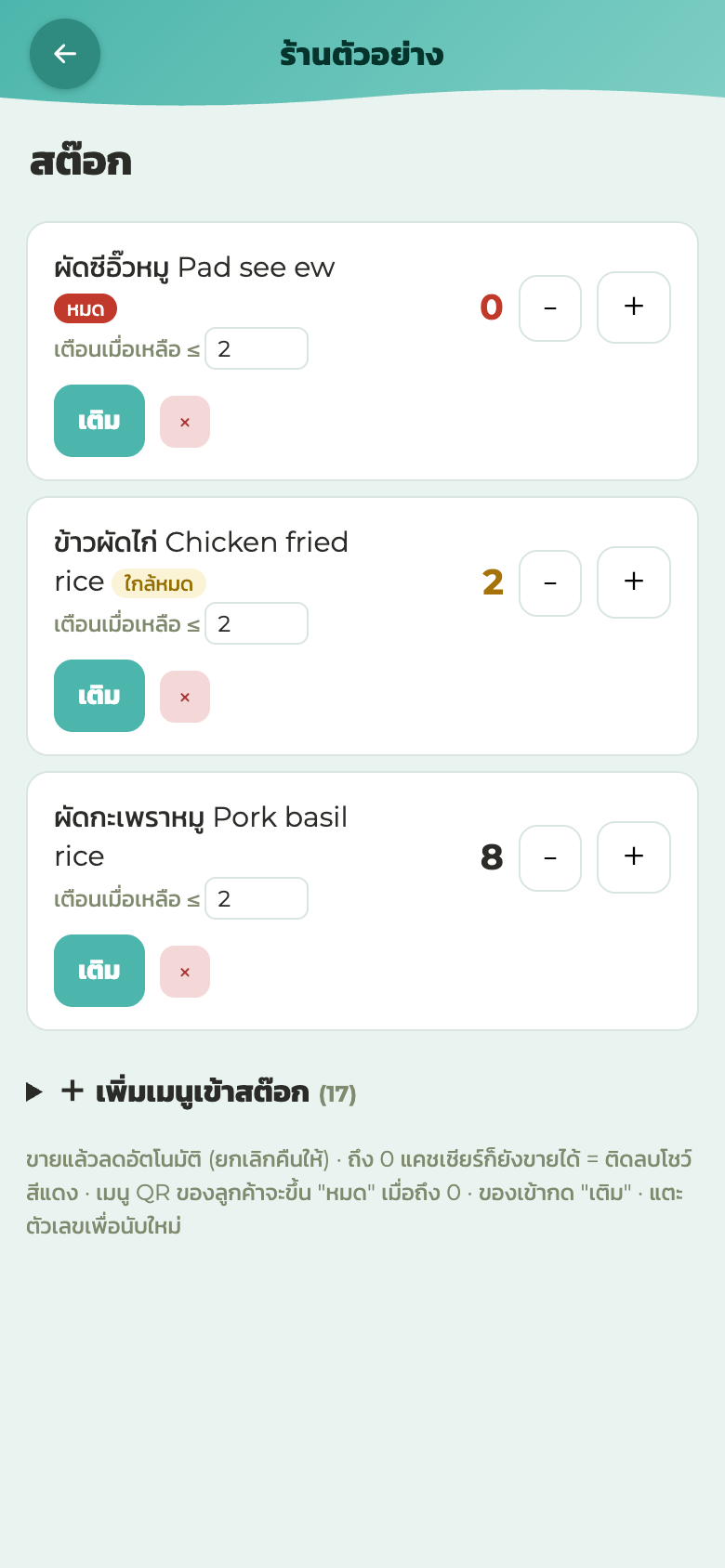 1234567
- 1เติมสต๊อก
- 2ลด 1
- 3เพิ่ม 1
- 4นับใหม่ (แตะตัวเลข)
- 5เส้นเตือน
- 6เลิกนับ
- 7เพิ่มเมนูที่จะนับ
แสดง / ไม่แสดงบนเมนู QR
เลือกได้ ทีละเมนู ว่าจะให้ขึ้นบนเมนู QR ของลูกค้าหรือไม่ ถ้าไม่ทำอะไรเลย ก็ขึ้นทั้งหมดเหมือนเดิม ลูกค้าสั่งเองผ่าน QR ได้ตั้งแต่แพ็กเกจ ฿499 ขึ้นไป สวิตช์นี้จึงขึ้นเฉพาะร้าน ที่ใช้แพ็กเกจ ฿499 ขึ้นไป
- หน้าจอจัดการ → "เมนู" → แตะเมนูที่ต้องการ
- ปิดสวิตช์ "แสดงบนเมนู QR"
- บันทึก
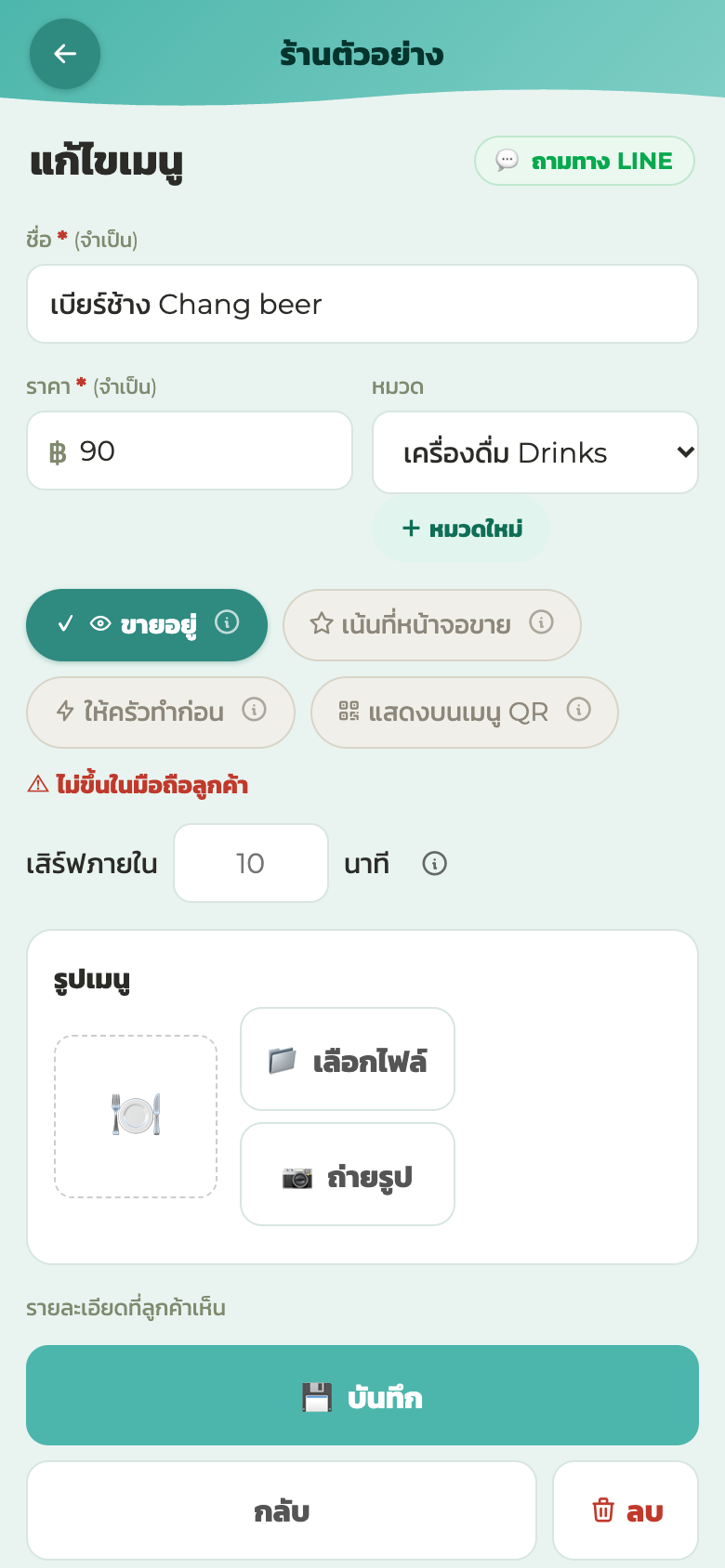 ↓ กดให้เป็นสีเทา = ปิด
เมื่อปิดแล้ว:
- หายไปจากเมนูบนมือถือของลูกค้า (หาไม่เจอ)
- ที่ POS ยังสั่งได้ตามปกติ — ซ่อนเฉพาะหน้าจอของลูกค้าเท่านั้น
- ในรายการเมนูจะมีป้าย "ไม่อยู่บน QR" ติดอยู่ที่เมนูนั้น
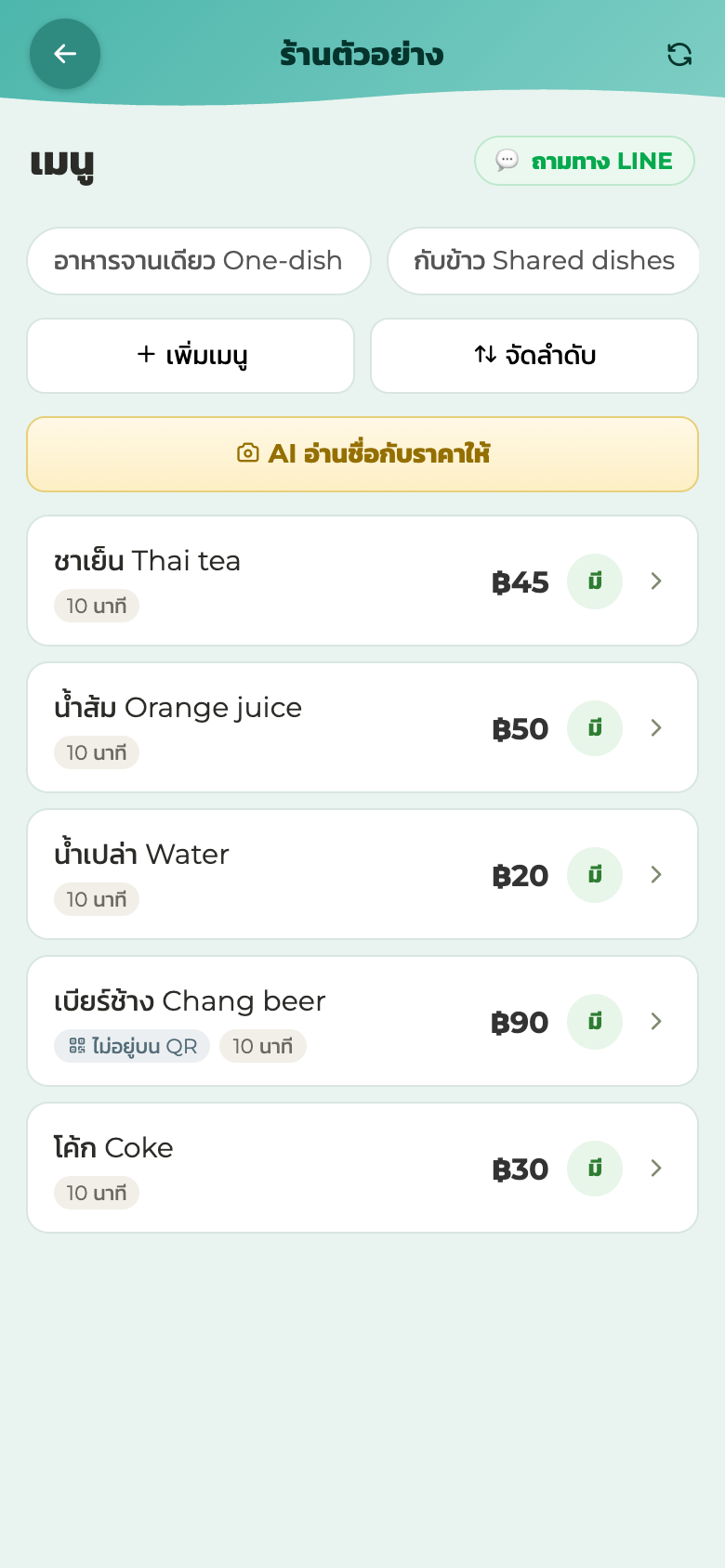 ↑ ขึ้นเฉพาะเมนูที่ไม่แสดงบนเมนู QR
ตัวอย่างที่ใช้บ่อย
- เครื่องดื่มแอลกอฮอล์ (ต้องตรวจอายุ อยากให้พนักงานเป็นคนรับ)
- เมนูที่มีจำนวนจำกัด หรือใช้เวลานาน (อยากบอกลูกค้าก่อน)
- เมนูที่อยากอธิบายก่อนเสิร์ฟ
⚠️ในร้านบุฟเฟ่ต์ รายการ "ผู้ใหญ่ · เด็ก · เด็กเล็ก · ต่อเวลา" สวิตช์นี้จะเป็นสีเทา กดไม่ได้ เพราะค่าหัวและค่าต่อเวลาเป็นเรื่องการคิดเงิน ไม่ใช่รายการอาหาร จึงไม่ให้ลูกค้าสั่งเอง
⚠️สวิตช์นี้มีเฉพาะหน้าจอจัดการบนเว็บเท่านั้น (ไม่มีในหน้าจอจัดการเมนูของแอป) ถึงจะบันทึกเมนูเดียวกันจากแอป การตั้งค่าที่ซ่อนไว้ก็จะไม่หาย
ลบเมนู
เมนูที่ไม่ขายแล้วลบได้ ลบแล้วยอดขายเก่าไม่หาย (ในรายงานยังอยู่ครบ)
- หน้าจอจัดการ → “เมนู” → กดเมนูที่จะลบ
- กด “ลบ” สีแดงที่ล่างสุด
- จะถามยืนยัน 2 ครั้งกันพลาด กด “ยืนยัน” ทั้ง 2 ครั้งก็ลบแล้ว
ถ้าอาจกลับมาขายตามฤดู แนะนำตั้งเป็นหมดแทนการลบ
ออกบิลที่เครื่องพิมพ์ไหน
มีเครื่องพิมพ์ 2 เครื่องขึ้นไป (เช่น ครัวกับบาร์น้ำ) กำหนดได้ว่าเมนูไหนออกบิลที่เครื่องไหน ถ้ามีเครื่องพิมพ์ครัว เครื่องเดียว จะไม่มีช่องและปุ่มนี้ (บิลออกที่เครื่องนั้น ทั้งหมด)
- ทีละเมนู = เลือกที่ “เครื่องพิมพ์ครัว” ในหน้าแก้ไขเมนู
- หลายเมนูพร้อมกัน = ปุ่ม “เครื่องพิมพ์” ในหน้าเมนู เลือกเครื่องด้านบนแล้วแตะเมนูทีละอัน เปลี่ยนให้ทันที (บันทึกเลย) แบบทั้งหมวดก็ได้ เช่น “หมวดนี้ทั้งหมด→บาร์น้ำ”
ถ้าเครื่องพิมพ์ที่เลือกไว้ถูกลบไปแล้ว จะมี⚠สีแดงเตือน ให้เลือกใหม่
ละเอียดกว่านี้ → เครื่องพิมพ์
Set up your menu
Add your whole menu from a photo — AI reading
Take a photo of your current paper menu and AI reads the item names and prices into a list. You can be ready to open in minutes.
- Admin screen → "Menu" → "AI reads names and prices" (the register opens the same "Let's create your menu now" window as when you created the shop)
- Tap "📸 Take photo" and photograph the menu that shows item names and prices (not photos of dishes; if it's blurry you're told before it's sent — retake or send anyway)
- The names and prices AI read are listed. Tap a price to fix it on the spot
- Pick where they go under "Into category" (make one with "+ New category"; shops with 2 or more printers can also pick which printer prints the tickets here)
- If it's right, tap "✅ Yes, save" and the items go into your menu right away. If not, tap "❌ Wrong" (only that photo's items are removed, and you can retake)
- More pages? Tap "📸 Take photo" again. When you've taken them all, tap "✔ That's all — Next ›"
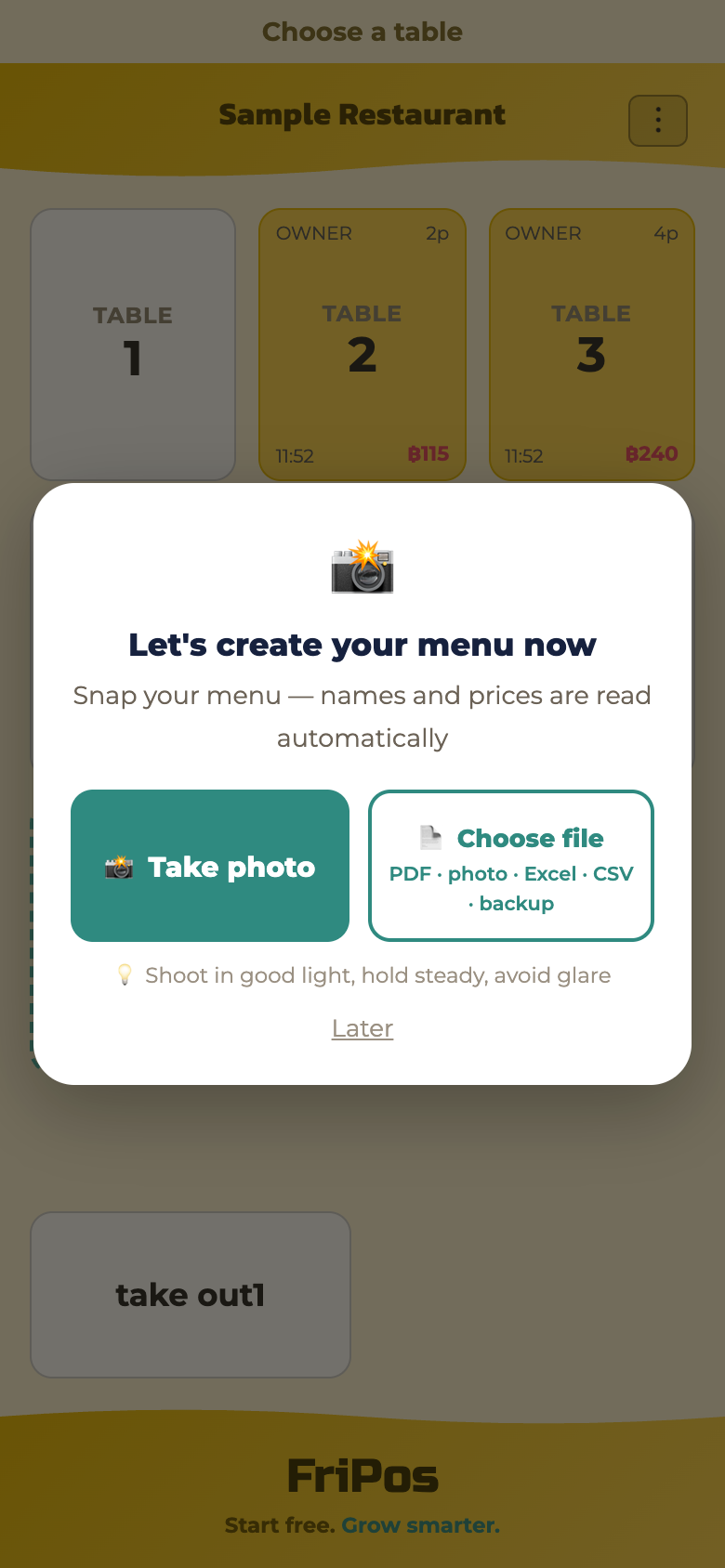 123
123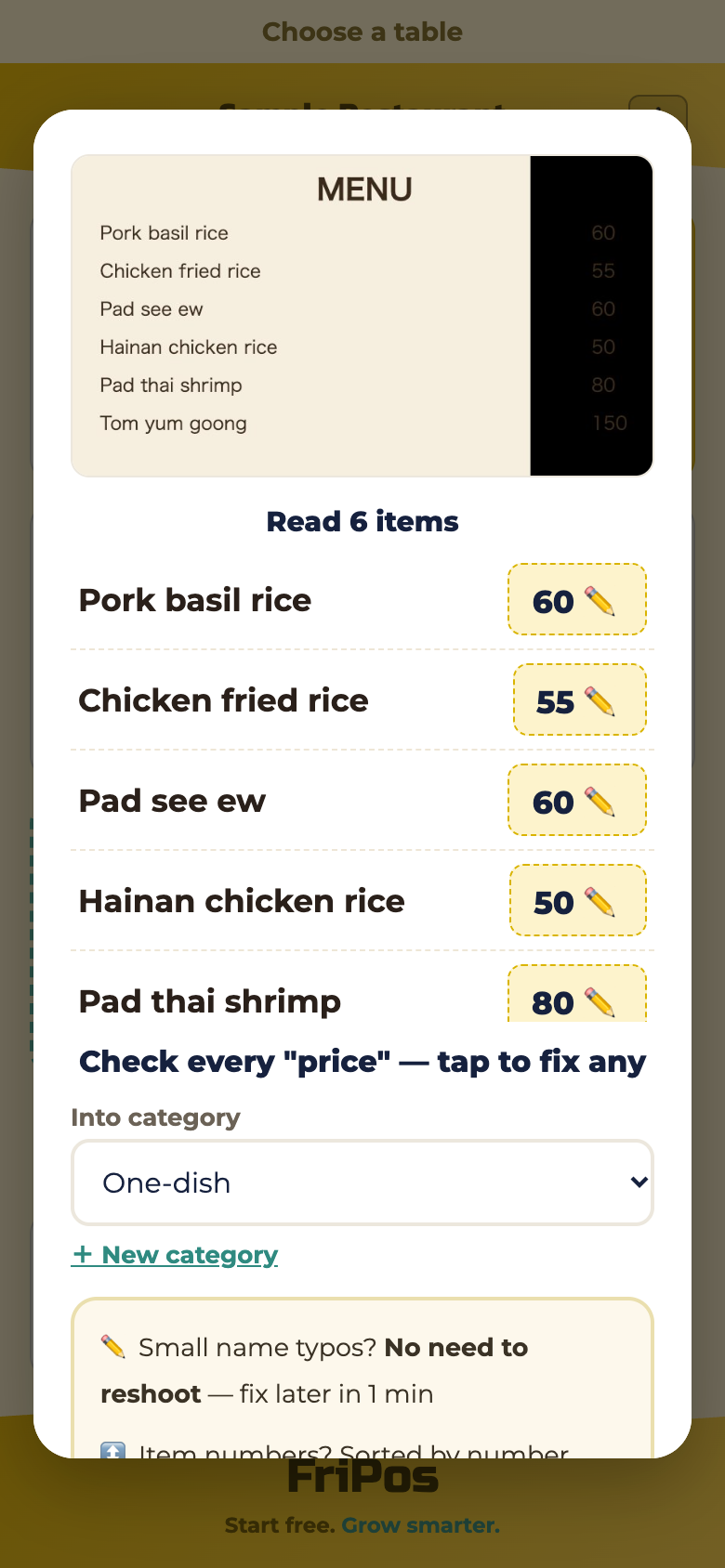 12
12Good to know:
- Until you tap "Yes, save", it's only a draft — you can retake as many times as you like
- If the menu has a heading (like "Drinks") over 3 or more items, those items go into a category with that name (made if it doesn't exist yet). Items without a heading go into the category picked under "Into category"
- Small typos in names and items you don't want can be fixed in the Menu screen after saving
- In the app too, the same window opens from the admin screen → "Menu" → "AI reads names and prices"
- On the free plan, AI can read up to 30 photos in total (this doesn't reset; a countdown appears when 3 are left). After that, manual entry stays free forever
- Paid plans also have a monthly AI reading limit per shop; once it's used up, add items by hand for the rest of that month
- Rows with the same name and price merge automatically (if even one character is different, both rows stay — delete the duplicate in the Menu screen after saving)
- PDF menus can be read with "Read from a file" below, or from the menu-setup helper on the register
Read from a file — Excel · CSV · a backup from your old POS
If your menu is already in a file, it can be read without taking a photo. Moving from another POS? Pick that POS's backup file as it is.
- Admin screen → "Menu" → "AI reads names and prices" → "📄 Choose file" (right after creating the shop, on the first menu screen: "📸 Yes, I do" → "📄 Choose file")
- Choose the file
- AI finds the menu table in the file and shows it as a draft
- The rest is the same as with a photo (check it, pick the category, then tap "✅ Yes, save")
If the backup from your old POS also has printers, tables, options and photos, the check screen shows a box "Also bring the settings from your old POS". Untick anything you don't want before saving (just reading the file changes nothing in your shop).
- 🖨 Printers = the same IP addresses as your old POS, which menu item prints on which printer, and which one prints receipts. Up to the number of printers your plan allows (menu items of a printer that didn't fit print on the receipt printer). 58 mm paper printers and printers without an IP address (Bluetooth, USB) are not brought (FriPos prints on Wi-Fi / LAN printers with 80 mm paper)
- 🪑 Tables = names and order (take-out too). They replace your current tables (tables with an unpaid bill stay)
- 🧩 Options = only the groups that were attached to menu items in your old POS (with their choices and prices)
- 📷 Photos = if the menu table holds the photos themselves (the photo column of a backup, or base64) or photo web addresses (URLs), each menu item gets its photo. If only the photo file names are there and the photos stay on the old POS device, they can't be brought (you can add them one by one later)
Files it can read:
- Excel (.xlsx), CSV, TSV
- Backups from your old POS (.db, .sql, .bak, JSON, or a zip of these). Whatever the file name ends with, it looks at what is inside the file
- PDFs and photos can be picked too (read the same way as a photo)
Good to know:
- One file counts as one photo. If no menu is found or the file can't be read, it isn't counted
- Prices come straight from the numbers in the file
- At first, AI sees only the table and column names. It reads the contents of the menu, category, printer, table and option tables only (never sales, staff or customer tables)
- Files it can't read: locked files, formats only that POS can open, and old Excel (.xls). Save a .xls as .xlsx or .csv first. For the others, export Excel or CSV from that POS, or take a photo of the menu instead
- In the app too, the same window opens from the admin screen → "Menu" → "AI reads names and prices"
Add items one at a time
- Admin screen → "Menu" → "+ Add item"
- Enter name, price, category (you can also choose where its tickets print under "Kitchen printer"; shops with one printer can leave it as is)
- Tap "Add" to save
The item photo is added afterwards from its edit screen (a crop tool opens; the photo shows in QR self-ordering).
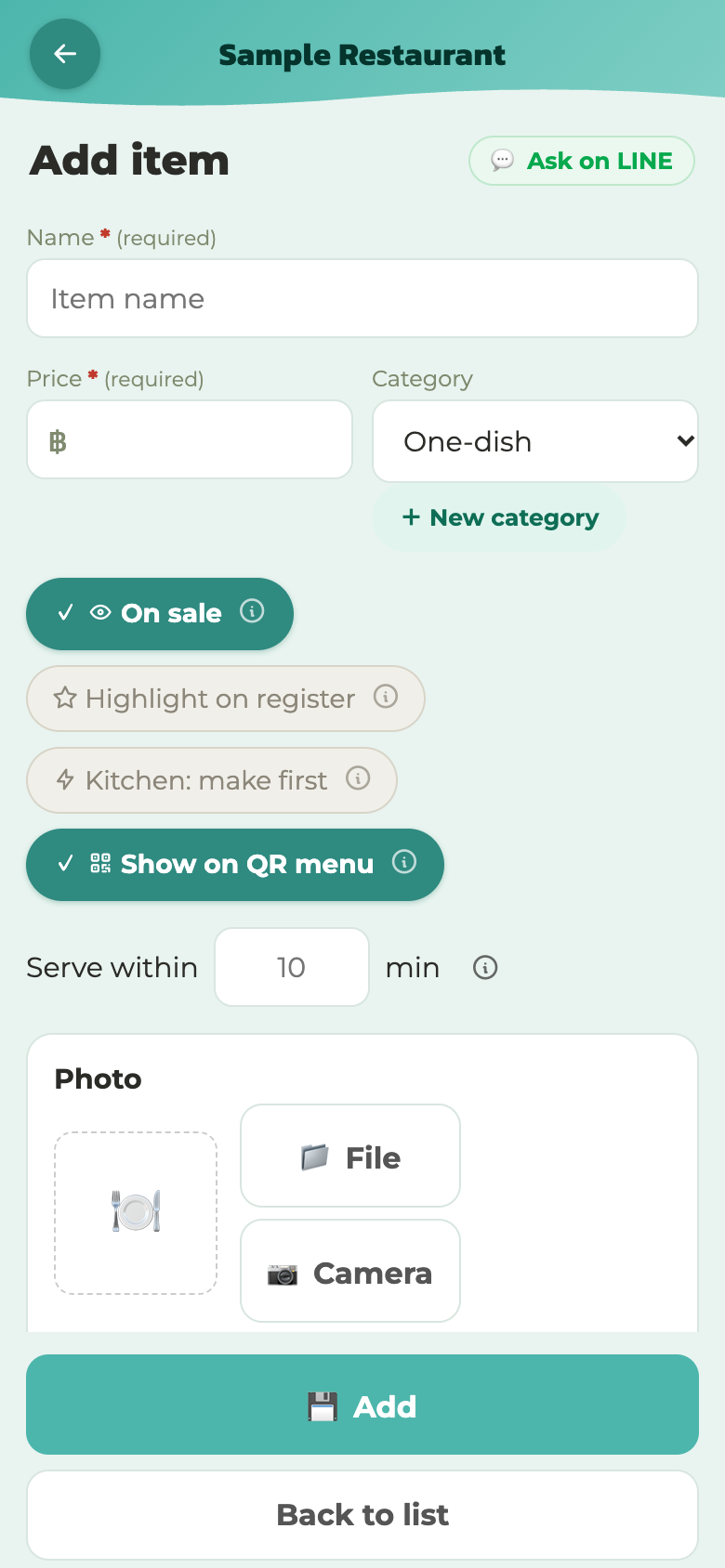 123456
Edit — name, price, photo
Admin screen → "Menu" → tap the item → change → "Save".
- To reorder, tap "Reorder" and move items with the ▲▼ buttons (affects both the customers' QR menu and the register)
- Changes appear on every phone immediately
- Past sales keep the name and price at the time of sale, so raising prices doesn't change old reports
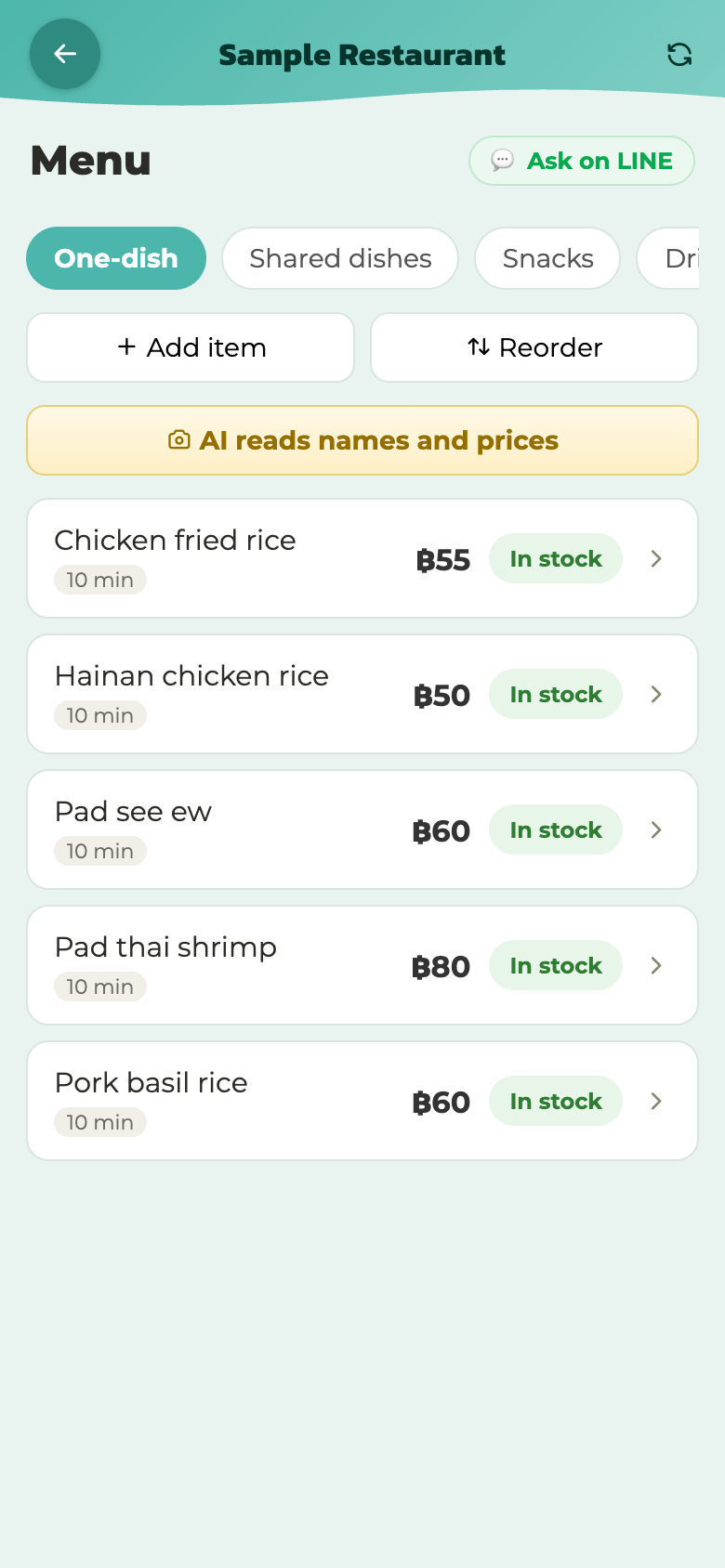 123456
Options — spice level, toppings
Attach choices to items (e.g. spice small/medium/large, topping +฿10).
- Admin screen → "Menu" → tap an item to edit it → "Options (spice level, toppings…)"
- Pick an option you made before and tap "On this item", or tap "Make a new option" (name, choices, extra price)
- To put it on every item in the same category, tap "All items in "…""
- Press "Save"
For spice level, egg and large size, tap "Start from an example" under "Make a new option" to get one already filled in (it is put on this item; you can change names and prices right there).
Make an option once and you can pick it for other items too. Editing it changes every item that uses it.
Options appear on the register (web and app) and on the customers' QR self-ordering screen. Priced options are added to the total automatically, and the chosen options are printed on the kitchen ticket too.
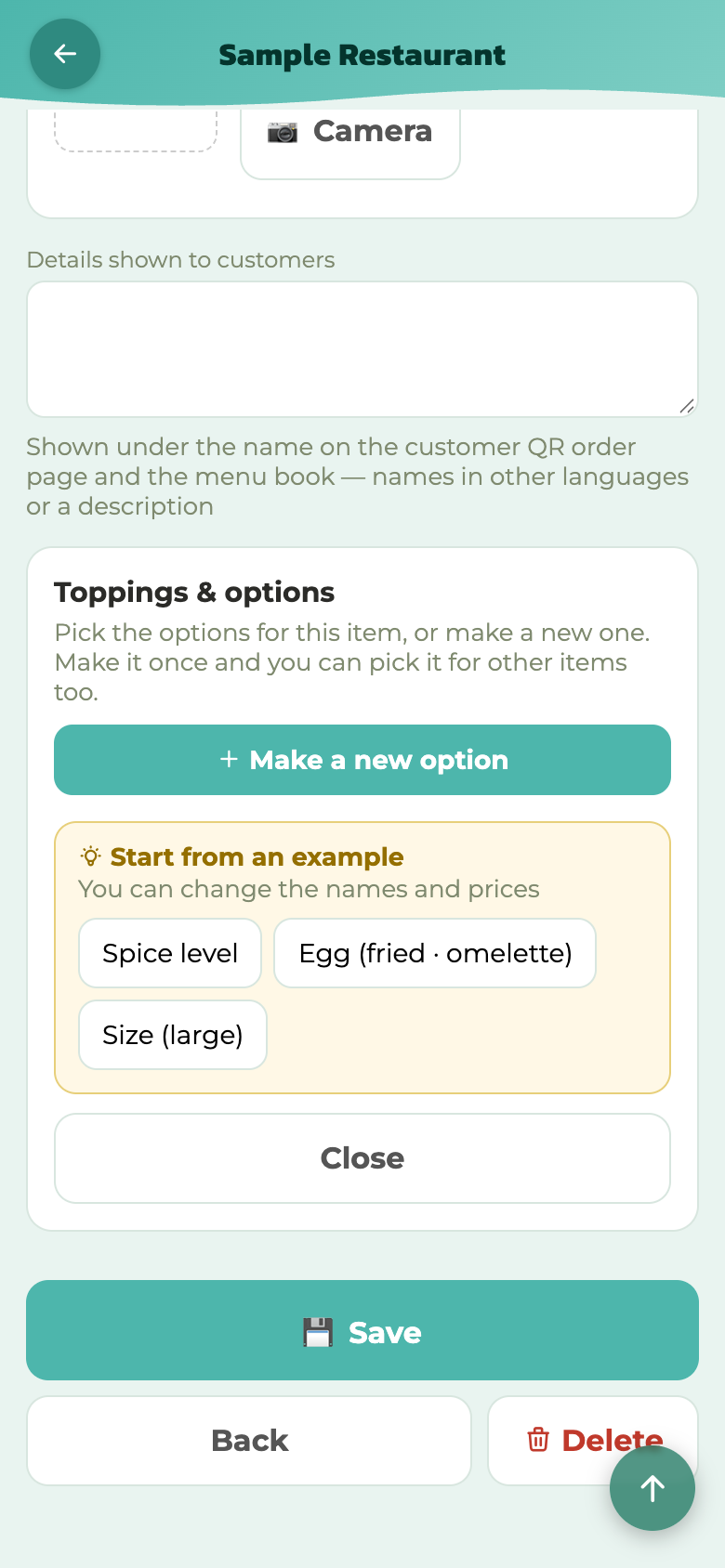 1234
1234- 1Create a new option
- 2Start from an example (spice, egg, size)
- 3Close
- 4Save (nothing changes until you save)
Categories
Grouping items into categories (grill, drinks, dessert…) makes items easier to find on the order screen. Tapping a category shows only its items.
Edit categories via the "Tabs" button on the menu screen:
- Rename = just type over it
- Reorder = move with ▲▼ (affects the customers' QR menu and the register)
- Add = enter a new tab name
- Only empty tabs can be deleted. If items are inside, move them to another tab first (so that no item is left without a category)
Mark as sold out
When something sells out, don't delete it — mark it "sold out".
- Admin screen: tap the "In stock" button next to an item and it flips to "Sold out" (tap again to restore)
- Register: long-press an item and confirm "Mark as sold out?" — when the kitchen says something has run out, floor staff can mark it right away → details at Sold out from the register
Sold-out items turn grey on the order screen and can't be tapped.
Customers' QR self-ordering is updated too: the item shows "sold out" and can't be tapped, and if it sells out just as a customer sends an order, that order won't go through.
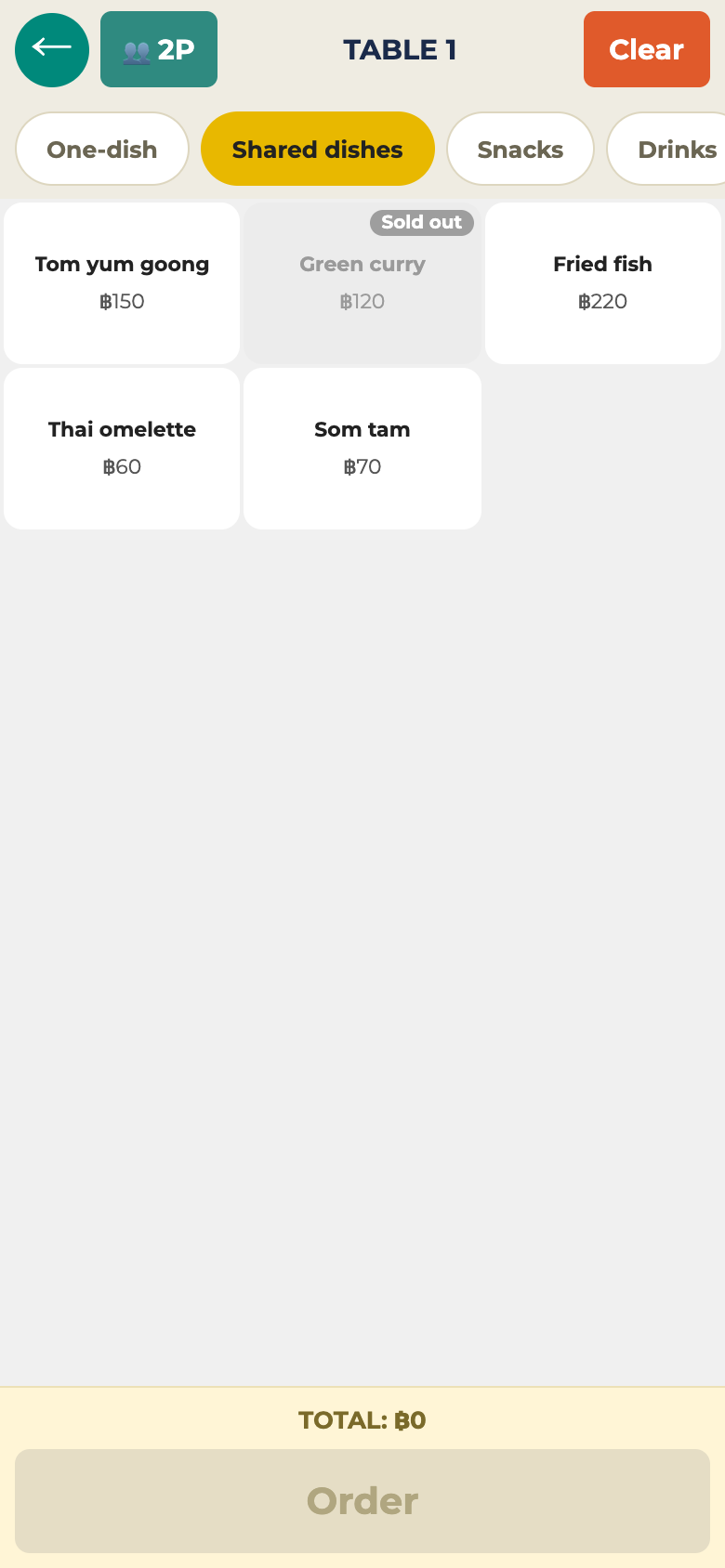 ↑ Sold-out items turn grey
Count stock
Use this only for items with a limited quantity (daily prep, cakes, cases of drinks). Most shops are fine with just the "sold out" button above. (฿499 and up)
- Admin → "Stock" → tap an item from the list below to start counting
- Tap the number and enter how many you actually have (= recount)
- Set the "warn at ≤" line (e.g. ≤2 shows "low")
- Each sale deducts 1 automatically; cancelling puts it back
- The item button on the register shows the remaining count (low = yellow, 0 or below = red)
- When a delivery arrives, tap "Refill"
⚠️ The register still sells at 0 (it never blocks sales). This way your shop keeps running even if the number doesn't match what you really have. If you see a negative number (e.g. −2), count what you actually have and tap the number to recount.
Only the customer QR self-order shows "out" at 0 and won't accept the order (because no staff member is there to tell the customer).
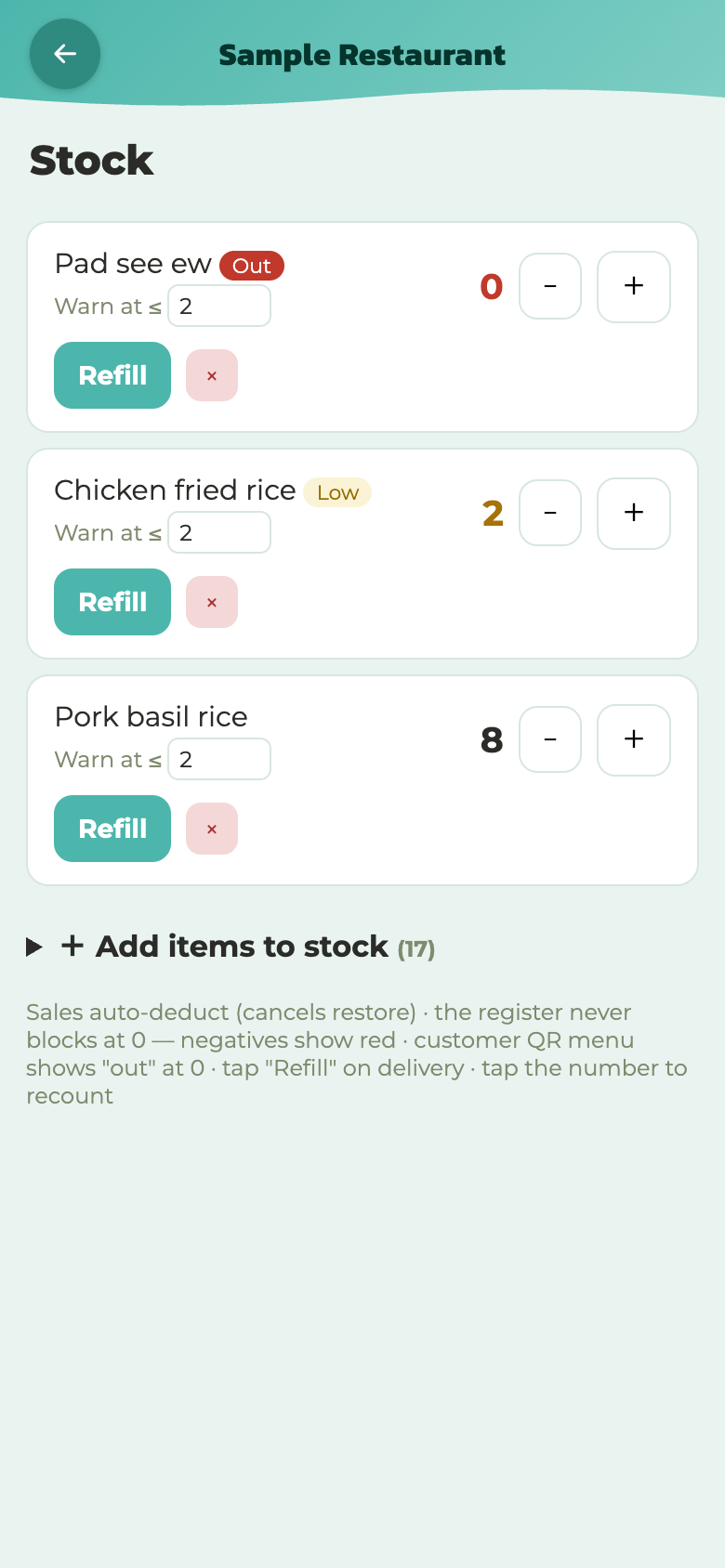 1234567
- 1Restock
- 2One less
- 3One more
- 4Recount (tap the number)
- 5Warning line
- 6Stop counting
- 7Add an item to count
Show or hide on the QR menu
You can decide item by item whether it appears on the customer's QR menu. By default, every item is shown, as before. Customer QR ordering starts at the ฿499 plan, so this switch only appears for shops on ฿499 or higher.
- Admin screen → "Menu" → tap an item
- Turn "Show on QR menu" off
- Save
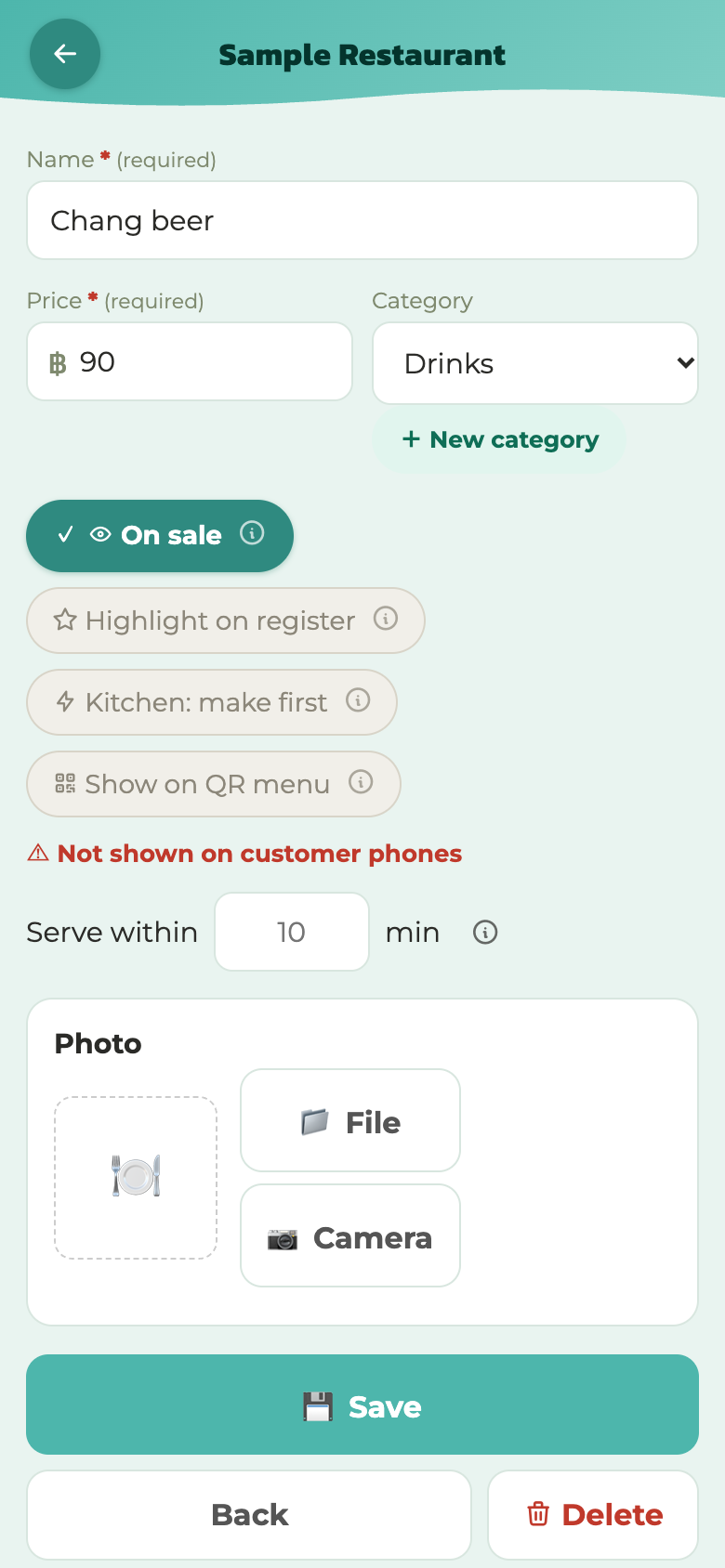 ← Tap to turn it grey = off
Once it is off:
- it disappears from the customer's phone (they cannot find it)
- the register can still order it — you are hiding it only from the customer's screen
- the menu list shows a "Not on QR" tag on that item
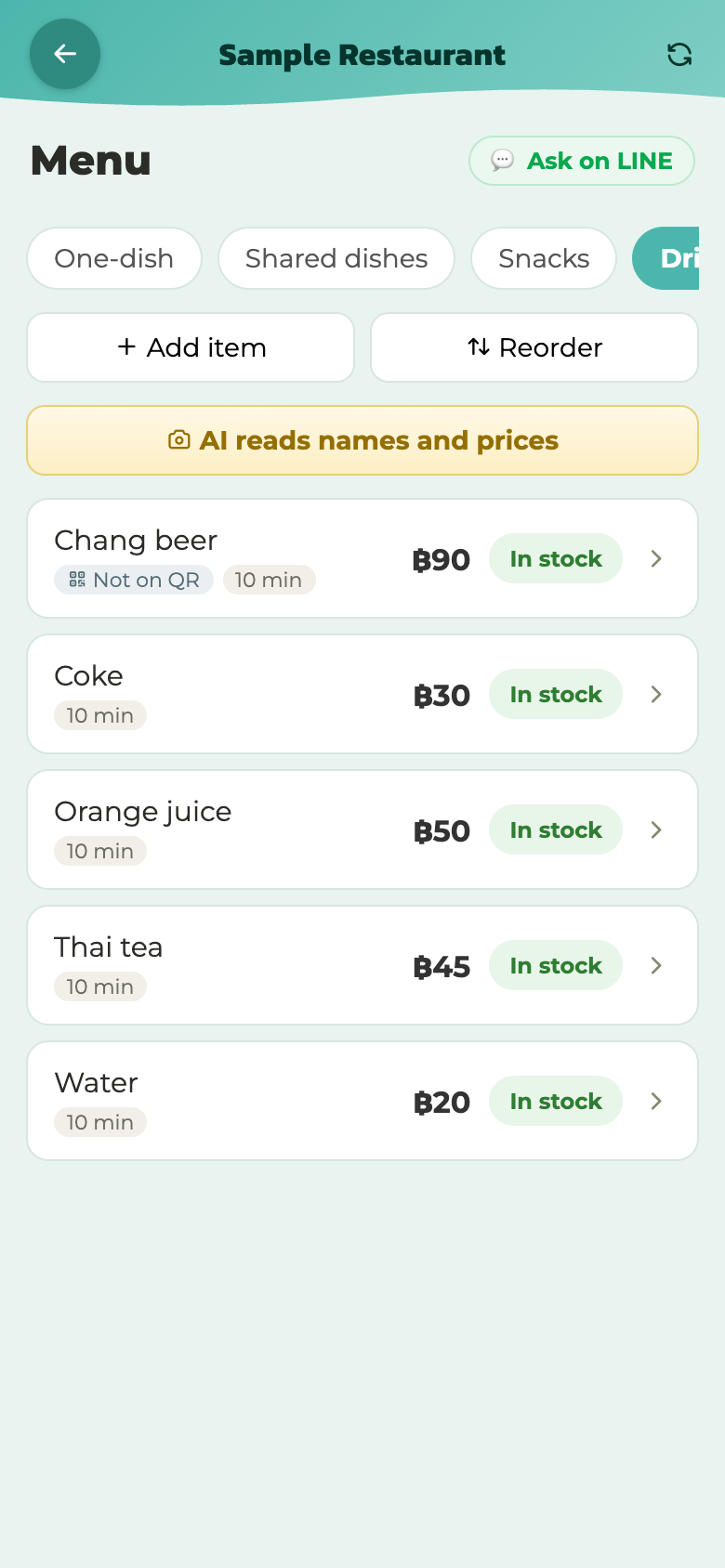 ↑ Only on items hidden from the QR menu
Common uses
- Alcohol (staff need to check the customer's age, so they should take the order)
- Limited or slow dishes (you want to let the guest know something first)
- Anything a staff member should explain before serving
⚠️In a buffet shop, the adult / child / toddler / extend items have this switch greyed out. Head counts and time extensions are charges, not food, so guests can't order them themselves.
⚠️This switch exists only in the web admin screen (not in the app's menu management). Saving the same item from the app won't undo this setting.
Delete an item
Items you'll never serve again can be deleted. Deleting never erases past sales — reports keep them as they were.
- Admin screen → "Menu" → tap the item
- Press the red "Delete" at the bottom
- You'll be asked to confirm twice, to prevent mistakes. Press "Confirm" both times to delete it
If it might return next season, sold out is better than deleting.
Which printer prints it
With two or more printers (say kitchen and drinks bar), you choose where each item's tickets print. Shops with only one kitchen printer don't see this box or button (everything prints on that one).
- One at a time = pick under "Kitchen printer" on the item's edit screen
- In bulk = the "Printer" button on the menu screen: pick a printer at the top, then tap items to switch them instantly (saved at once). You can also move a whole category at once — "everything in this category → drinks bar"
If an item's printer was deleted, a red ⚠ appears — pick a new one.
More → Printers
メニュー登録
写真から一気に登録する — AI読み取り
今の紙メニューを写真に撮るだけで、AIが品名と値段を読んで一覧にします。開店まで数分。
- 管理画面 → 「メニュー」→「AIが品名と値段を読む」(レジの画面に、店を作った時と同じ「今からメニューを作成します」の窓が開きます)
- 「📸 撮影」で、品名と値段が書いてあるメニュー表を撮る(料理の写真ではありません。ブレていると送る前に知らせます。撮り直しても、そのまま送ってもOK)
- AIが読んだ品名と値段が並びます。値段は押すとその場で直せます
- 「カテゴリへ」で入れるカテゴリを選ぶ(「+ 新しいカテゴリ」で作れます。プリンターが2台以上の店は、伝票を印刷するプリンターもここで選べます)
- 合っていれば「✅ はい、保存」で、その場でメニューに入ります。違っていれば「❌ 違う」(その1枚の分だけ消えて、撮り直せます)
- ほかのページがあれば、続けて「📸 撮影」。全部撮ったら「✔ これで全部 — 次へ ›」
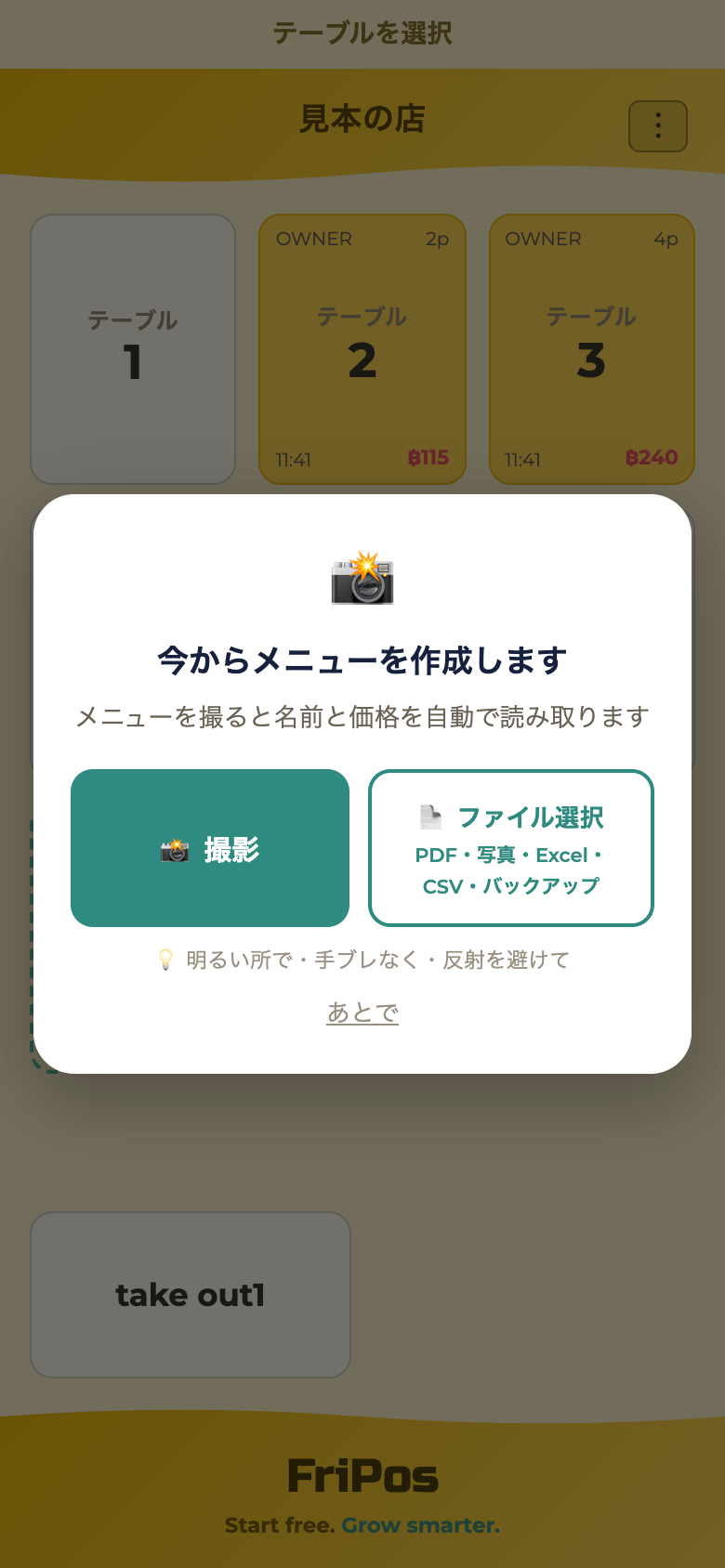 123
123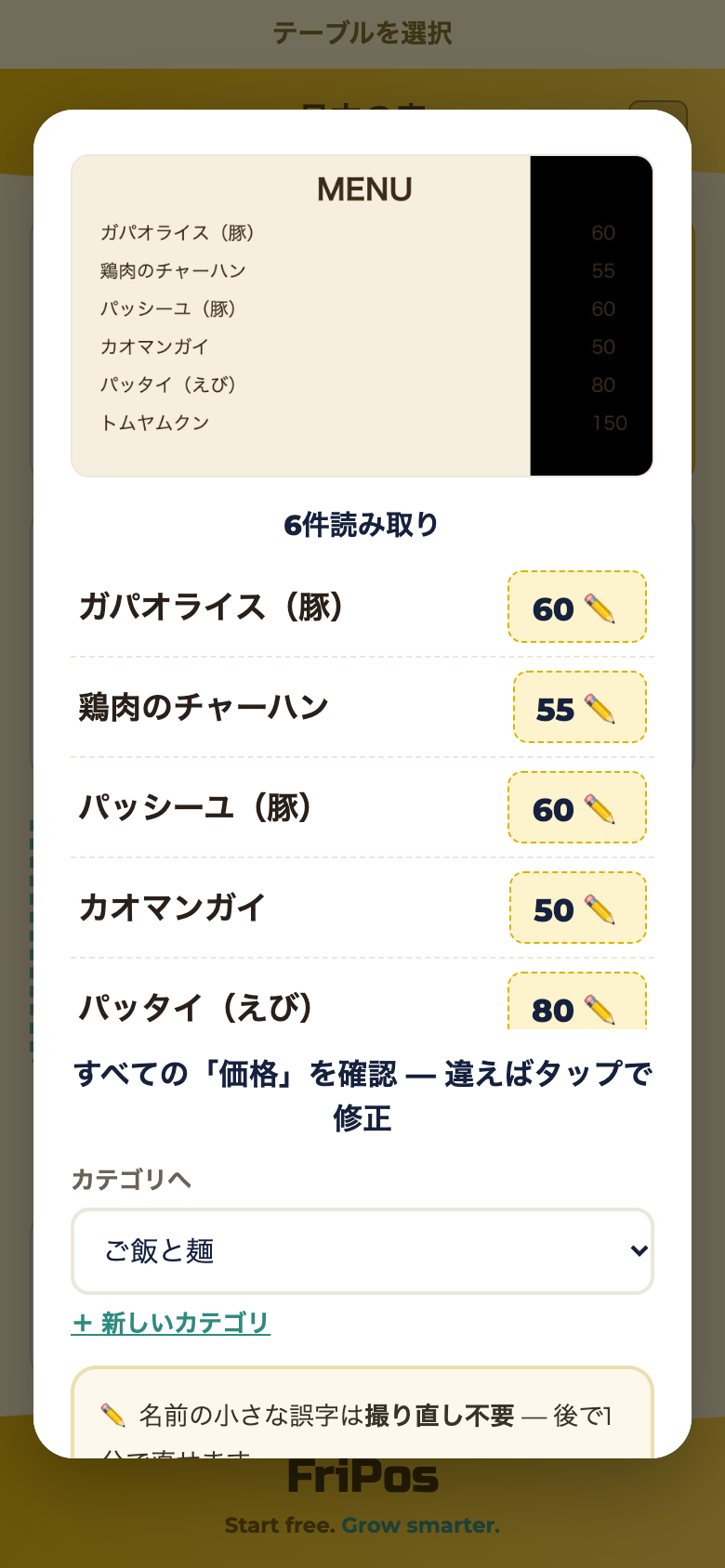 12
12ポイント:
- 「はい、保存」を押すまでは下書きなので、何度撮り直しても店には影響ありません
- メニュー表に3つ以上のメニューが並ぶ見出し(「ドリンク」など)があれば、そのメニューは見出しと同じ名前のカテゴリに入ります(無ければ作ります)。見出しの無いメニューは「カテゴリへ」で選んだカテゴリに入ります
- 名前の小さな誤字や要らないメニューは、保存した後にメニューの画面で直せます
- アプリでも、管理画面の「メニュー」→「AIが品名と値段を読む」で同じ窓が開きます
- 無料プランでAIが読める写真は通算30枚までです(使った分は戻りません。残り3枚から画面がカウントダウンします)。使い切っても手入力はいつでも無料です
- 有料プランでも、AIの読み取りには1店ごとの月の上限があります。使い切った月は手入力で追加できます
- 同じ品名・同じ値段で読めた行は自動で1つにまとまります(読みが1文字でも違えば2行残るので、保存した後にメニューの画面で消してください)
- PDFのメニューは、下の「ファイルから読む」か、レジ画面のメニュー登録の案内から読めます
ファイルから読む — Excel・CSV・前のPOSのバックアップ
メニューがファイルになっていれば、写真を撮らずにそのまま読めます。前のPOSから乗り換える時は、そのPOSのバックアップをそのまま選べます。
- 管理画面 → 「メニュー」→「AIが品名と値段を読む」→「📄 ファイル選択」(店を作った直後のメニューの画面なら「📸 あります」→「📄 ファイル選択」)
- ファイルを選ぶ
- AIがファイルの中からメニューの表を見つけて、下書きに並べます
- あとは写真の時と同じです(確かめて、カテゴリを選んで →「✅ はい、保存」)
前のPOSのバックアップにプリンター・テーブル・オプション・写真も入っていれば、確かめの画面に「前のPOSの設定もいっしょに入れます」の箱が出ます。入れたくない物はチェックを外してから保存します(読んだだけでは、店の設定は何も変わりません)。
- 🖨 プリンター=前のPOSと同じIPと、どのメニューをどのプリンターで印刷するか・レシートはどれか。今のプランで使える台数まで入れます(入らなかったプリンターのメニューは、レシートのプリンターで印刷します)。58mmの紙のプリンターと、IPの無いプリンター(Bluetooth・USB)は入れません(FriPosはWi-Fi・LANの、80mmの紙のプリンターで印刷します)
- 🪑 テーブル=名前と並び(持ち帰りも)。今のテーブルと入れ替えます(まだ支払いの済んでいないテーブルは残ります)
- 🧩 オプション=前のPOSでメニューに付いていた組だけ(選択肢と値段も)
- 📷 写真=メニューの表に写真そのもの(バックアップの写真の欄・base64)か、写真のネットの住所(URL)が入っていれば、それぞれのメニューに付けます。写真の名前だけが入っていて、写真が前の端末の中にある形は持ってこられません(あとで1枚ずつ付けられます)
読めるファイル:
- Excel(.xlsx)・CSV・TSV
- 前のPOSのバックアップ(.db・.sql・.bak・JSON、それを zip にまとめた物など)。ファイルの名前が何で終わっていても、中身を見て読みます
- PDF と写真も選べます(写真で読む時と同じです)
ポイント:
- 1つのファイルを、写真1枚として数えます。メニューが見つからなかった時・読めなかった時は数えません
- 値段はファイルの数字をそのまま入れます
- AIが最初に見るのは、表と列の名前だけです。中身を読むのは、メニュー・カテゴリと、プリンター・テーブル・オプションの表だけです(売上・スタッフ・お客さんの表は読みません)
- 読めないファイル=鍵のかかったファイル・そのPOSだけの形・古い Excel(.xls)。.xls は .xlsx か .csv で保存し直してください。ほかは、そのPOSから Excel か CSV で書き出すか、メニューの写真を撮ってください
- アプリでも、管理画面の「メニュー」→「AIが品名と値段を読む」で同じ窓が開きます
1品ずつ追加する
- 管理画面 → 「メニュー」→「+ メニュー追加」
- 品名・値段・カテゴリを入れる(「キッチンプリンター」で伝票の出し先も選べます。1台の店はそのままでOK)
- 「追加」で保存
メニューの写真は、保存したあとにメニューをタップした編集画面から登録します(切り抜き画面が出ます。QRセルフ注文で表示されます)。
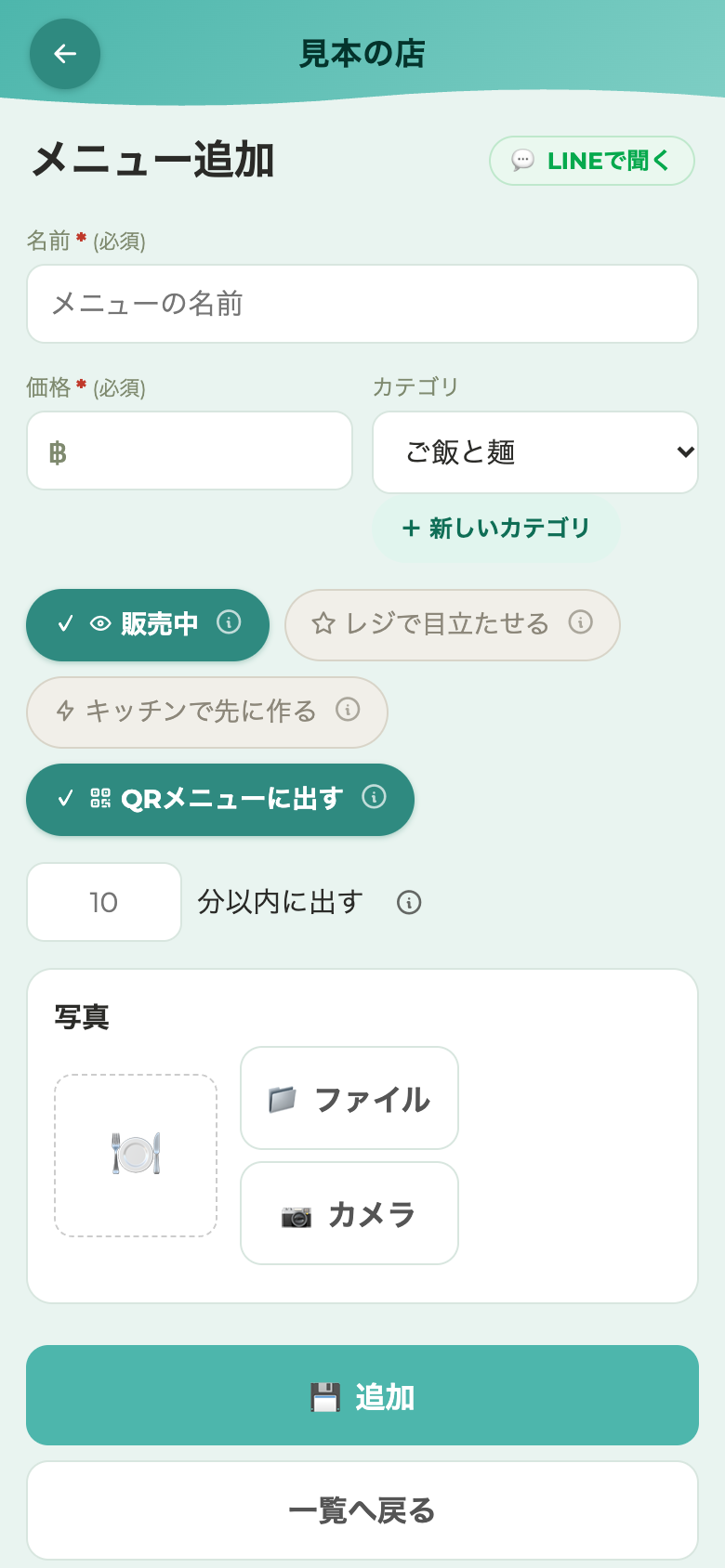 123456
直す — 名前・値段・写真
管理画面 → 「メニュー」→ 直したいメニューをタップ → 変えて「保存」。
- 並び順は「並べ替え」を押して、各メニューの▲▼ボタンで動かします(お客さんのQRメニューとレジ画面の両方に反映)
- 変えた内容は全スマホにすぐ反映されます
- 過去の売上記録は当時の名前・値段のまま残るので、値上げしても昔のレポートは狂いません
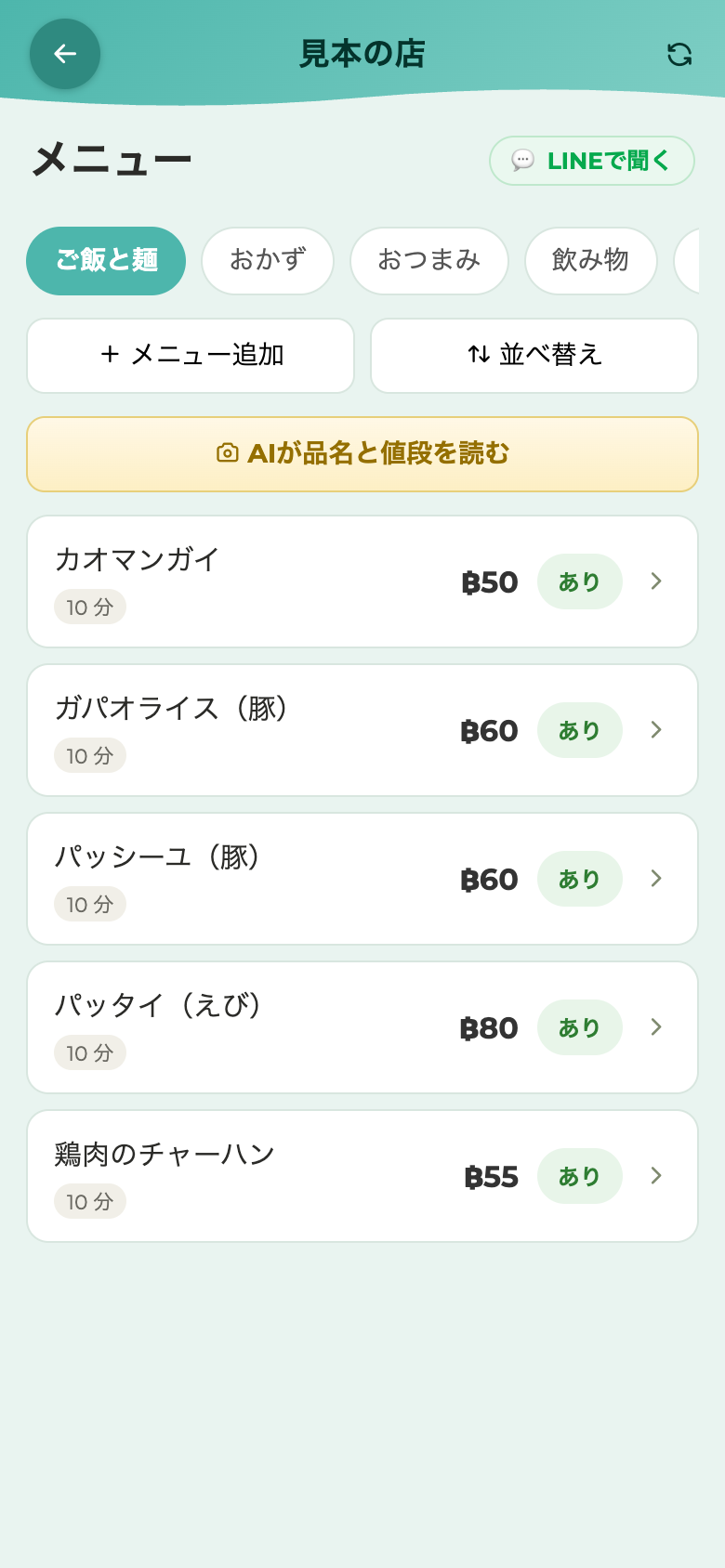 123456
オプション — 辛さ・トッピング
メニューに選択肢を付けられます(例:辛さ 小/中/大、トッピング+฿10)。
- 管理画面 → 「メニュー」→ 直したいメニューをタップ →「+ オプション(辛さ・トッピングなど)」
- 前に作ったオプションを選んで「このメニューに付ける」、または「新しいオプションを作る」(名前・選択肢・追加の値段)
- 同じカテゴリのメニューぜんぶに付ける時は「「◯◯」のメニューぜんぶ」
- 「保存」で決まります
辛さ・卵・大盛りは、「新しいオプションを作る」の下の「見本から作る」を押すと、中身の入った形で作れます(このメニューに付いた状態で作られます。名前と値段はその場で直せます)。
1回作ったオプションは、ほかのメニューでも選べます。直すと、そのオプションを使っているメニューぜんぶに効きます。
オプションはレジ(ウェブ版・アプリ版)とお客さんのQRセルフ注文の画面で選べます。値段つきのオプションは自動で合算され、選んだオプションはキッチン伝票にも出ます。
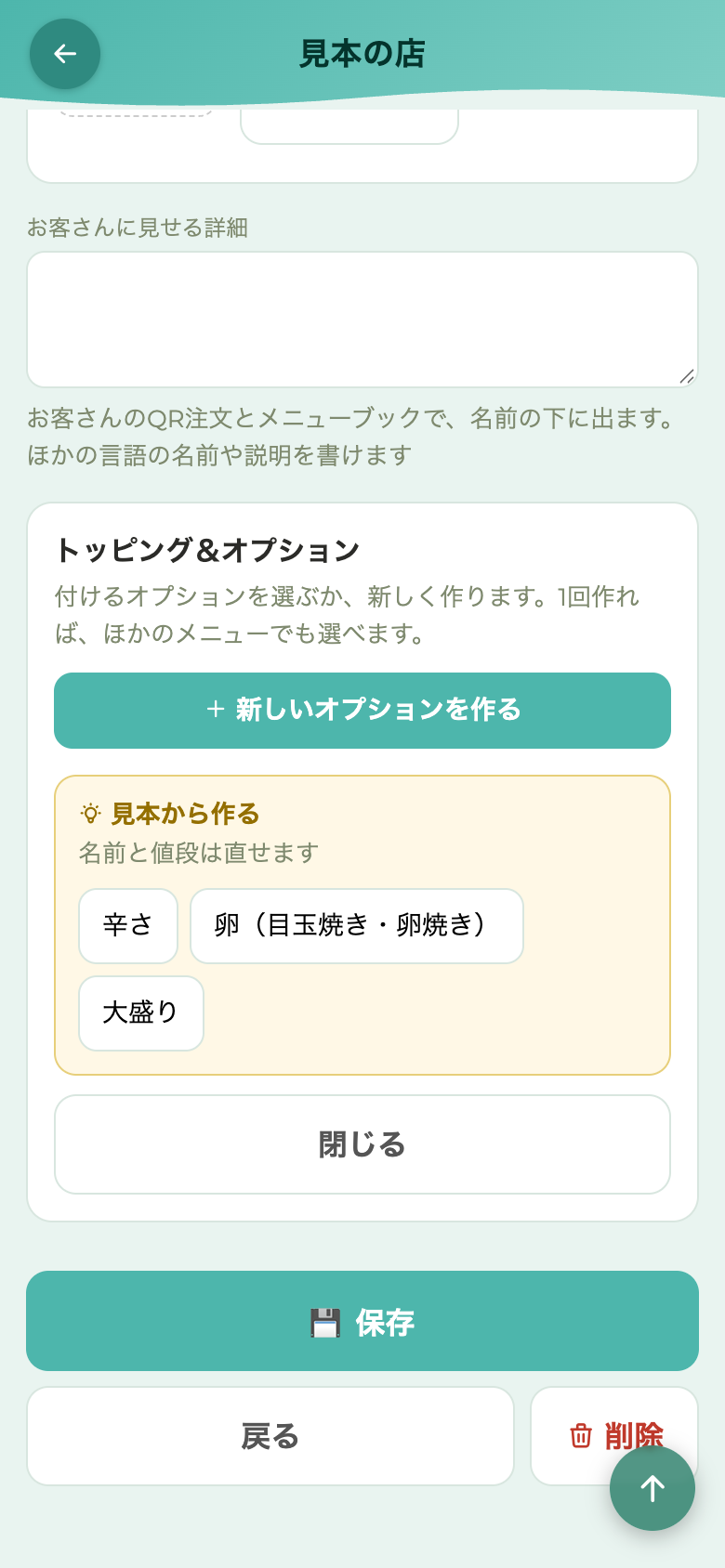 1234
1234- 1新しいオプションを作る
- 2見本から作る(辛さ・卵・大盛り)
- 3閉じる
- 4保存(ここで決まる)
カテゴリ
カテゴリ(例:焼き物・ドリンク・デザート)でメニューをまとめると、注文画面で探しやすくなります。メニュー画面でカテゴリをタップすると、その中のメニューだけ表示されます。
カテゴリの編集はメニュー画面の「タブ」ボタンから:
- 名前を変える=そのまま書き替えるだけ
- 並べ替え=▲▼で動かす(お客さんのQRメニューとレジ画面の両方に反映)
- 追加=新しいタブの名前を入れる
- 削除できるのは空のタブだけ。メニューが入っていると消せないので、先に他のタブへ移してください(メニューが行き場を失わないための作りです)
品切れにする
売り切れたメニューは、消さずに「品切れ」にします。
- 管理画面:メニュー一覧の各メニューにある「あり」ボタンを押すと「品切れ」に変わります(もう一度押すと戻ります)
- レジ画面:メニューを長押しすると「品切れにする?」と確認が出ます。キッチンから「もう無い!」と言われたらホールで即反映 → 詳しい操作は レジで品切れにする
品切れ中のメニューはレジの注文画面でグレーになり、タップしても入りません。
お客さんのQRセルフ注文にも反映されます:メニューに「品切れ」と表示されてタップできず、送信直前に品切れになった場合も注文は通りません。
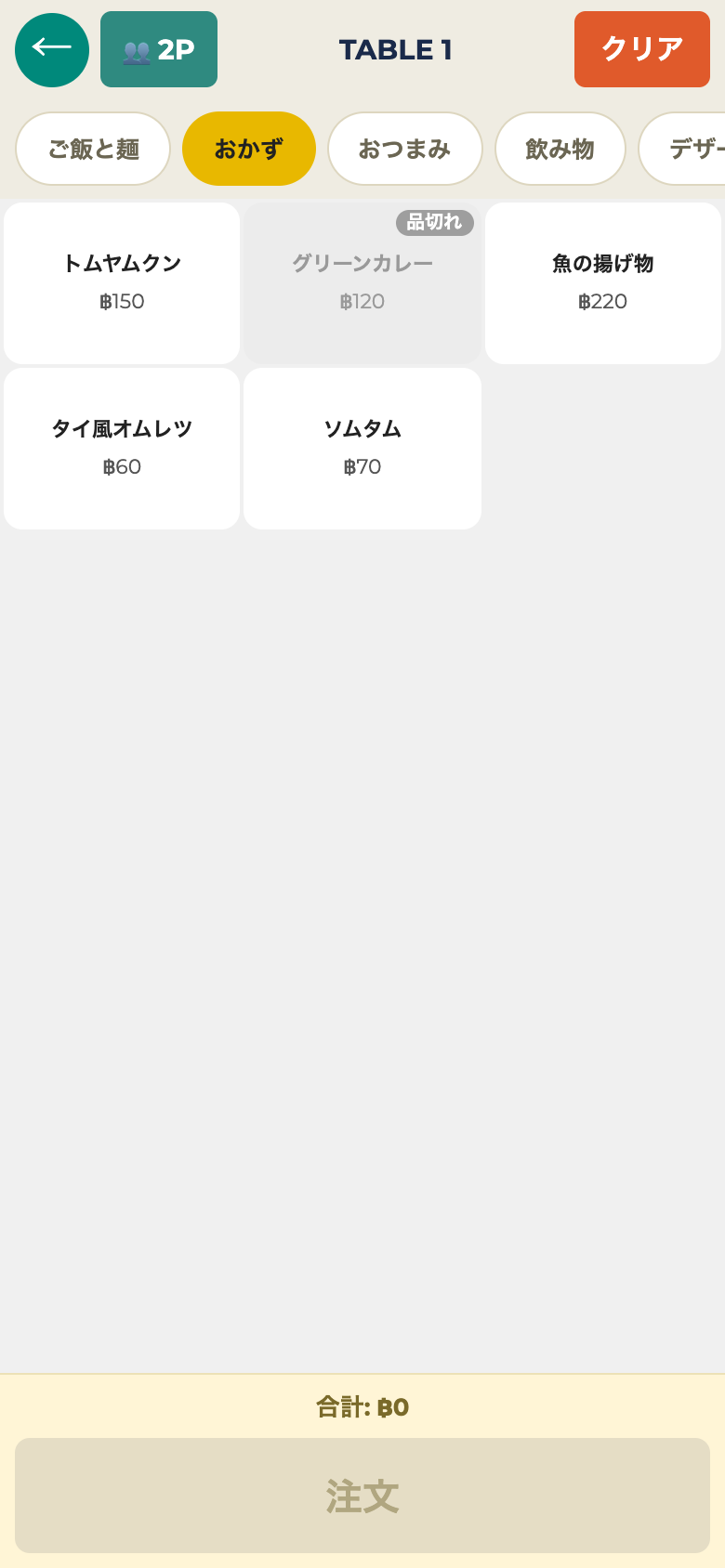 ↑ 品切れはグレーになる
在庫を数える
数がかぎられたメニュー(1日限定の仕込み・ケーキ・ドリンクの箱数など)だけ、残りの数を数えられます。ほとんどの店は上の「品切れ」ボタンだけで十分です。(฿499プラン以上)
- 管理画面 → 「在庫」→ 下のリストから数えたいメニューをタップ
- 数字をタップして、いま実際にある数を入れる(=数え直し)
- 「警告ライン」を決める(例:≤2で「残りわずか」)
- 売れたら自動で1減ります。取り消せば戻ります
- レジのメニューボタンに残り数が出ます(残りわずか=黄・0以下=赤)
- 入荷したら「補充」で足します
⚠️ 0になってもレジでは売れます(止まりません)。 数字が現実とズレていても、お店の営業を止めない設計です。マイナス(例:−2)が出たら、実物を数えて数字をタップ→数え直してください。
お客さんのQRセルフ注文だけは、0になると「品切れ」と表示されて注文できません(そばに謝れる人がいないため)。
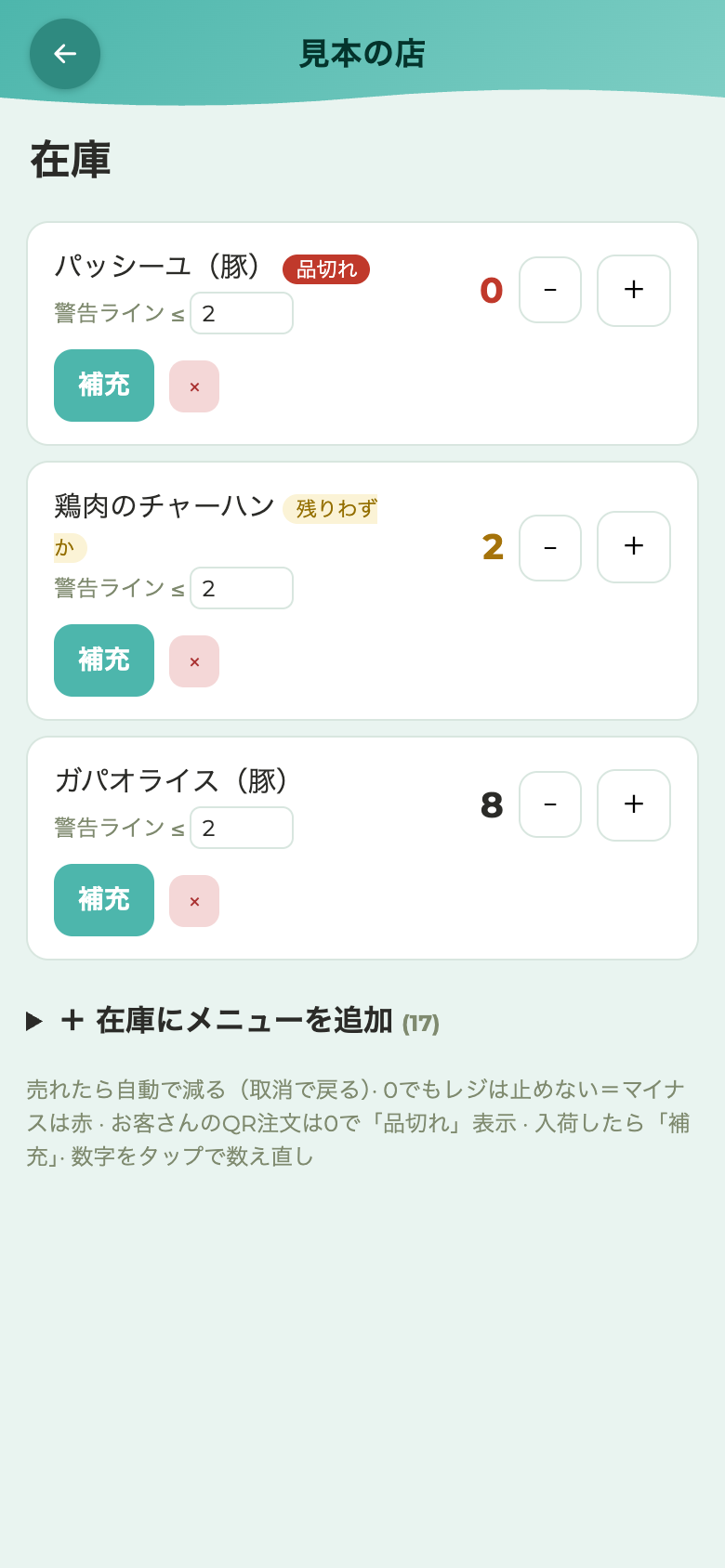 1234567
- 1補充する
- 21つ減らす
- 31つ増やす
- 4数え直す(数字を押す)
- 5警告ライン
- 6数えるのをやめる
- 7数えるメニューを足す
QRに出す・出さない
お客さんのQRセルフ注文の画面に、出すか出さないかをメニューごとに決められます。何もしなければ全部出ます(今までと同じ)。QRセルフ注文は฿499プラン以上なので、このスイッチも฿499プラン以上の店にだけ出ます。
- 管理画面 → 「メニュー」→ 出したくないメニューをタップ
- 「QRメニューに出す」をオフにする
- 保存
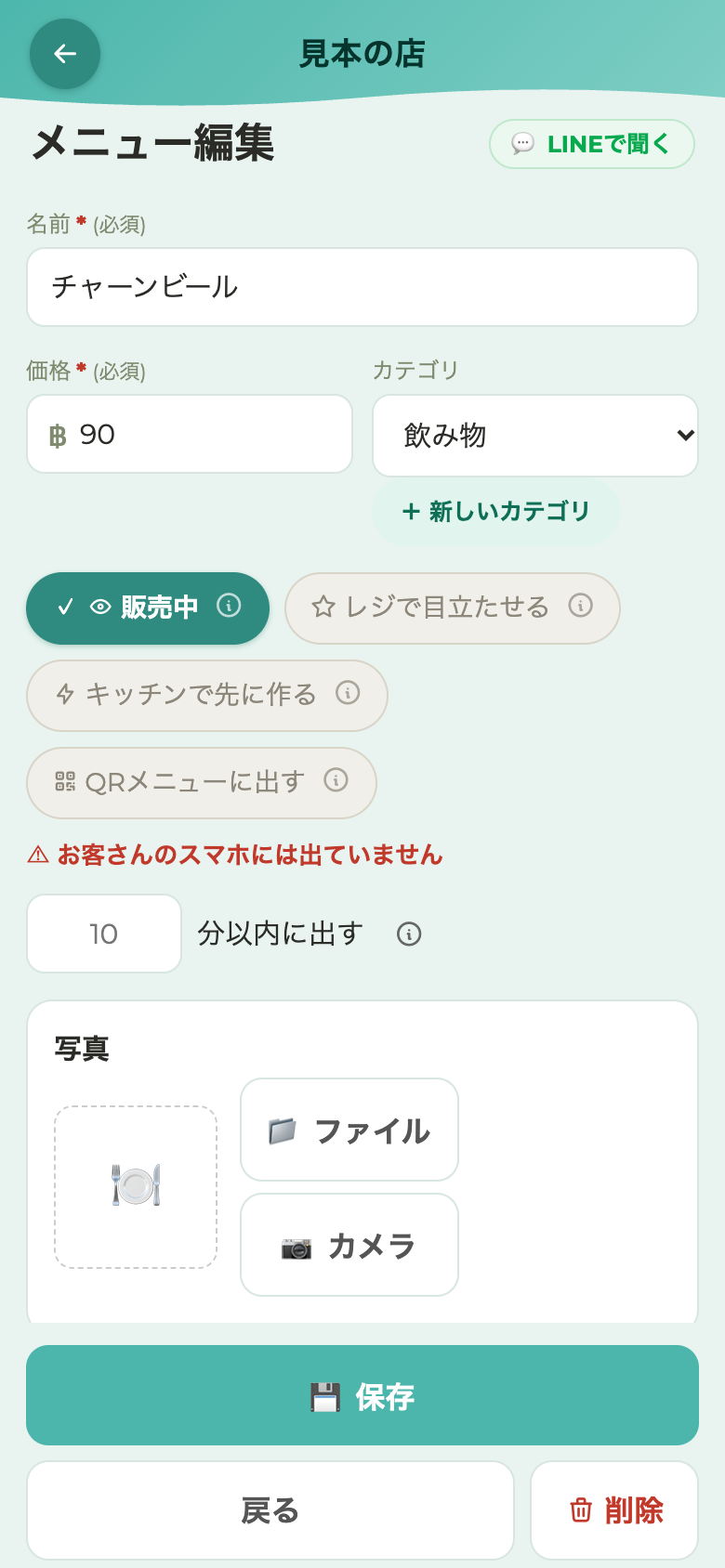 ← 押して灰色にする=オフ
オフにすると:
- お客さんのスマホのメニューから消えます(探しても出てきません)
- レジからは今までどおり注文できます — 隠すのはお客さんの画面だけです
- メニュー一覧にそのメニューだけ「QRに出さない」の札が付きます
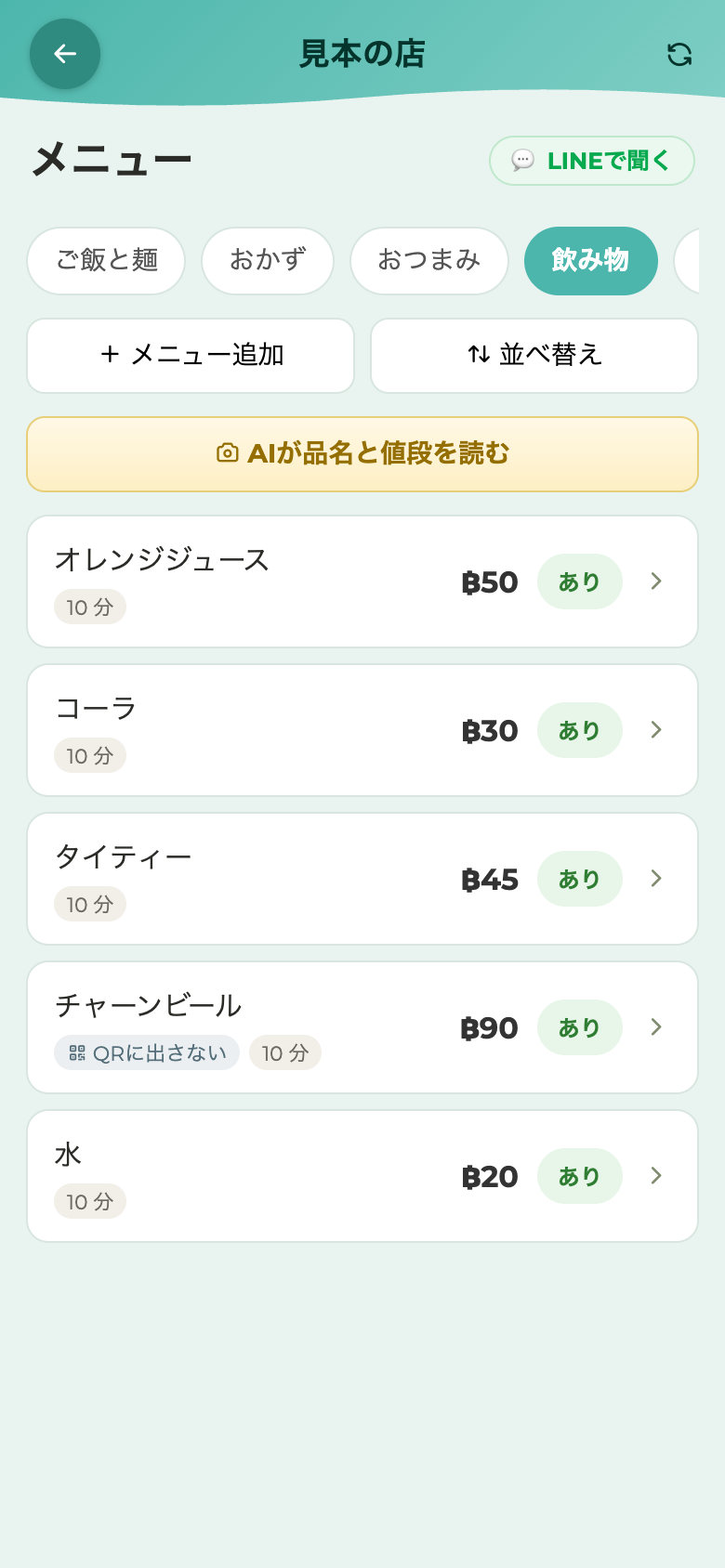 ↑ QRに出さないメニューにだけ付く
よく使う例
- お酒(年齢の確認が要るので、スタッフが受けたい)
- 数がかぎられたメニュー・時間のかかるメニュー(先に一言ことわりたい)
- スタッフが説明してから出したいメニュー
⚠️食べ放題の店の「大人・子供・幼児・延長」は、このスイッチが灰色で押せません。人数と延長は料理ではなく会計なので、お客さんが自分で頼める形にはしていません。
⚠️このスイッチはウェブの管理画面にだけあります(アプリ版のメニュー管理には出ません)。アプリ側から同じメニューを保存しても、隠した設定は消えません。
メニューを消す
もう出さないメニューは削除できます。削除しても過去の売上記録は消えません(レポートには当時のまま残ります)。
- 管理画面 →「メニュー」→ メニューを押す
- いちばん下の赤い「削除」を押す
- 間違い防止に確認が2回出ます。2回とも「確定」を押すと消えます
季節でまた出す可能性があるなら、削除より 品切れ がおすすめです。
どのプリンターから出すか
プリンターが2台以上あるとき(例:キッチンとドリンク場)、メニューごとに「どこに伝票を出すか」を決められます。キッチンのプリンターが1台の店には、この欄もボタンも出ません(伝票は全部その1台から出ます)。
- 1品ずつ=メニューの編集画面の「キッチンプリンター」で選ぶ
- まとめて=メニュー画面の「送り先」で、上でプリンターを選んでからメニューをタップしていくと、その場でどんどん切り替わります(すぐ保存)。「このカテゴリぜんぶ→ドリンク場」のようなカテゴリ一括もできます
選んでいたプリンターが削除されていると赤い⚠マークが出るので、選び直してください。
詳しくは → プリンター
录入菜单
拍张照片一次录入 — AI 识别
把现在用的纸质菜单拍下来,AI 就会读出菜名和价格生成列表。几分钟就能开张。
- 管理界面 →“菜单”→“AI 读出名称和价格”(收银界面会打开和建店时一样的“现在开始创建菜单”窗口)
- 点“📸 拍照”,拍下写有菜名和价格的菜单(不是菜品照片;模糊时发送前会提醒,重拍或直接发送都行)
- AI 读出的菜名和价格会列出来,点价格当场就能改
- 在“归入分类”选择放进哪个分类(可用“+ 新建分类”新建;有2台以上打印机的店,出单打印机也在这里选)
- 没问题就点“✅ 是,保存”,马上加入菜单。不对就点“❌ 不对”(只删除这张照片的内容,可以重拍)
- 还有其他页就继续点“📸 拍照”。全部拍完后点“✔ 都齐了 — 下一步 ›”
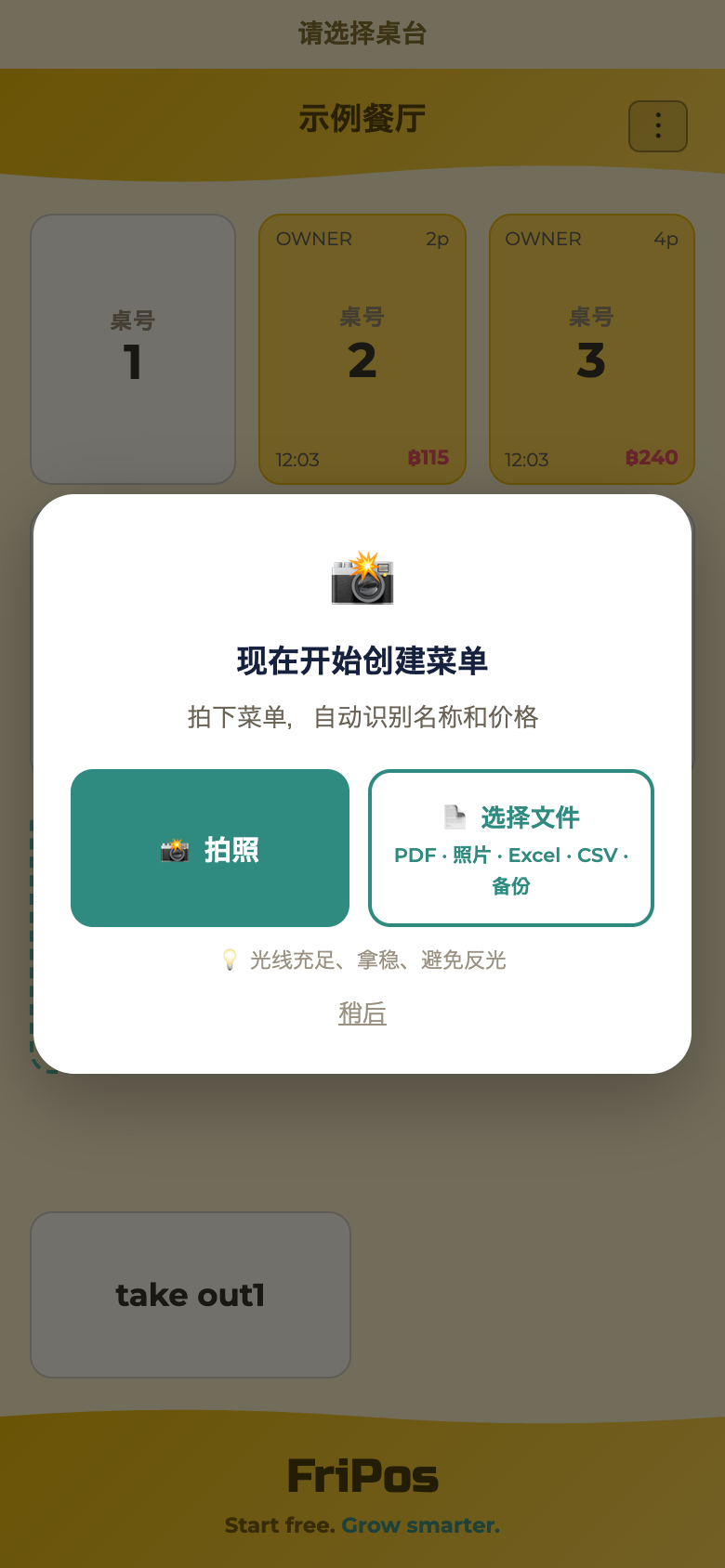 123
123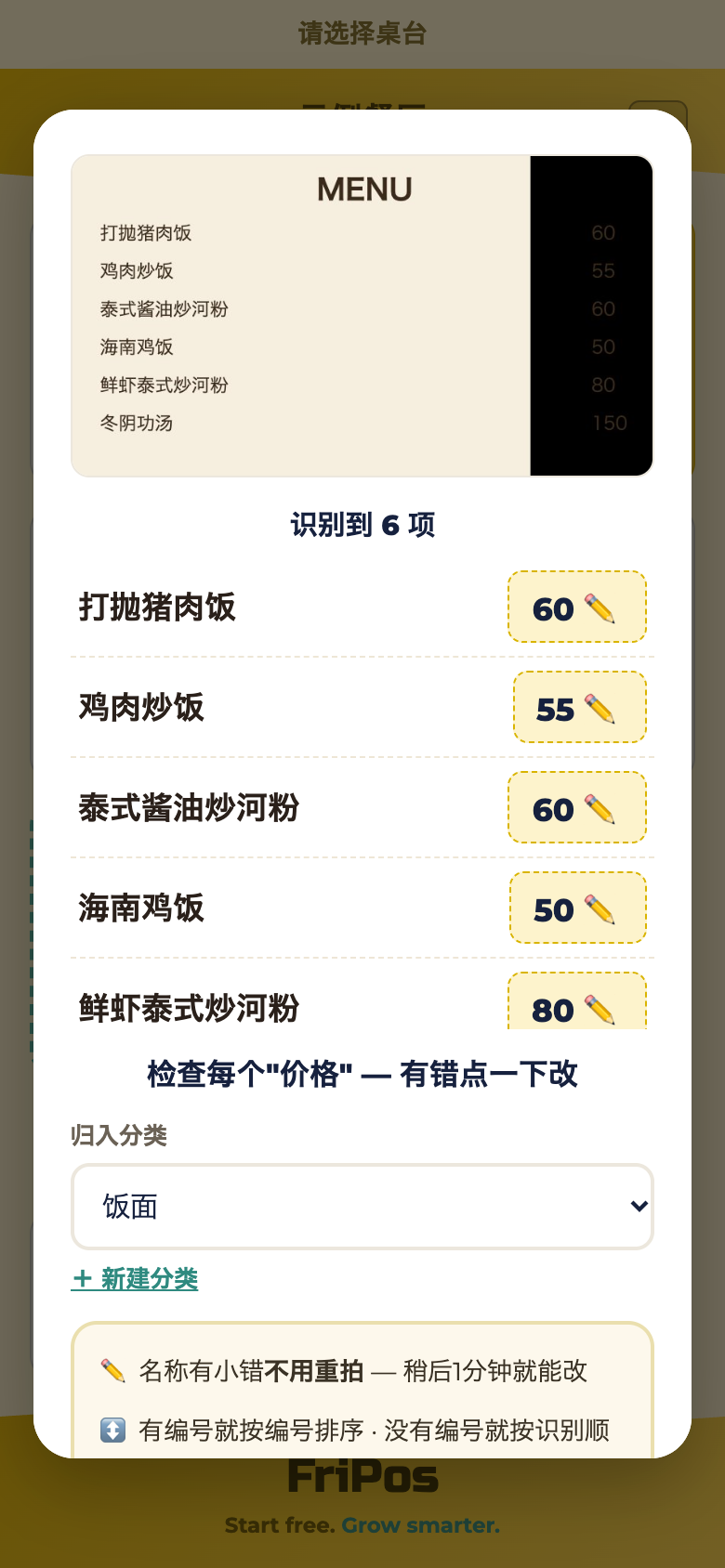 12
12要点:
- 点“是,保存”之前都只是草稿,重拍多少次都不影响店铺
- 菜单上如有下面列着3个以上菜品的标题(如“饮料”),这些菜品会放进同名的分类(没有就新建)。没有标题的菜品放进“归入分类”选的分类
- 菜名的小错字或不要的菜品,保存后可在菜单页面修改
- 在 App 里,也可以从管理界面 →“菜单”→“AI 读出名称和价格”打开同一个窗口
- 免费版 AI 累计可识别30张照片(次数不会重置;剩3张时屏幕开始倒数)。用完后手动输入永远免费
- 付费版每店每月也有识别上限,用完当月可手动添加
- 菜名和价格都相同的行会自动合并(差一个字就会留两行,保存后在菜单页面删掉即可)
- PDF 菜单可以用下面的“从文件读取”,或从收银界面的菜单录入向导读取
从文件读取 — Excel · CSV · 旧POS的备份
菜单已经是文件的话,不用拍照就能直接读取。从别的 POS 换过来时,直接选那个 POS 的备份文件即可。
- 管理界面 →“菜单”→“AI 读出名称和价格”→“📄 选择文件”(刚建好店时的菜单画面:“📸 有”→“📄 选择文件”)
- 选择文件
- AI 在文件里找到菜单表,显示为草稿
- 之后和拍照时一样(检查、选分类,再点“✅ 是,保存”)
旧 POS 的备份里如果也有打印机·桌子·选项·照片,确认画面会出现“同时导入原POS的设置”的框。不想导入的,请先取消勾选再保存(只读取文件的话,店里的设置什么都不会变)。
- 🖨 打印机=和旧 POS 一样的 IP、每个菜品从哪台打印机出单、哪台打印收据。最多导入当前套餐可用的台数(没能导入的打印机的菜品,改从打印收据的打印机出单)。58 毫米纸的打印机和没有 IP 的打印机(蓝牙·USB)不导入(FriPos 使用连接 Wi-Fi·LAN 的 80 毫米纸打印机)
- 🪑 桌子=名称和顺序(包括外带)。替换现在的桌子(还没付款的桌子会保留)
- 🧩 选项=只导入在旧 POS 里加在菜品上的组(连同选项和价格)
- 📷 照片=菜单表里如果有照片本身(备份里的照片栏·base64)或照片的网址(URL),会加到各个菜品上。如果只有照片的文件名、照片还在旧 POS 设备里,就导入不了(之后可以逐张添加)
能读取的文件:
- Excel(.xlsx)· CSV · TSV
- 旧 POS 的备份(.db · .sql · .bak · JSON,或把它们打包成的 zip)。不管文件名以什么结尾,都是看文件里的内容来读取
- 也可以选 PDF 和照片(和拍照读取一样)
要点:
- 1 个文件按 1 张照片计算。没找到菜单或读不了时,不计入次数
- 价格直接用文件里的数字
- AI 一开始只看表名和列名。只读取菜单、分类,以及打印机·桌子·选项的表的内容(不读取销售·员工·顾客的表)
- 读不了的文件=加了密的文件·只有那个 POS 能打开的格式·旧版 Excel(.xls)。.xls 请先另存为 .xlsx 或 .csv。其他的请从那个 POS 导出为 Excel 或 CSV,或改拍菜单照片
- 在 App 里,也可以从管理界面 →“菜单”→“AI 读出名称和价格”打开同一个窗口
一道道添加
- 管理界面 →“菜单”→“+ 添加菜品”
- 输入菜名、价格、分类(“厨房打印机”可选出单去向;只有一台打印机的店保持默认即可)
- 点“添加”保存
菜品照片在保存后点开菜品的编辑页添加(有裁剪工具;照片会显示在扫码点单里)。
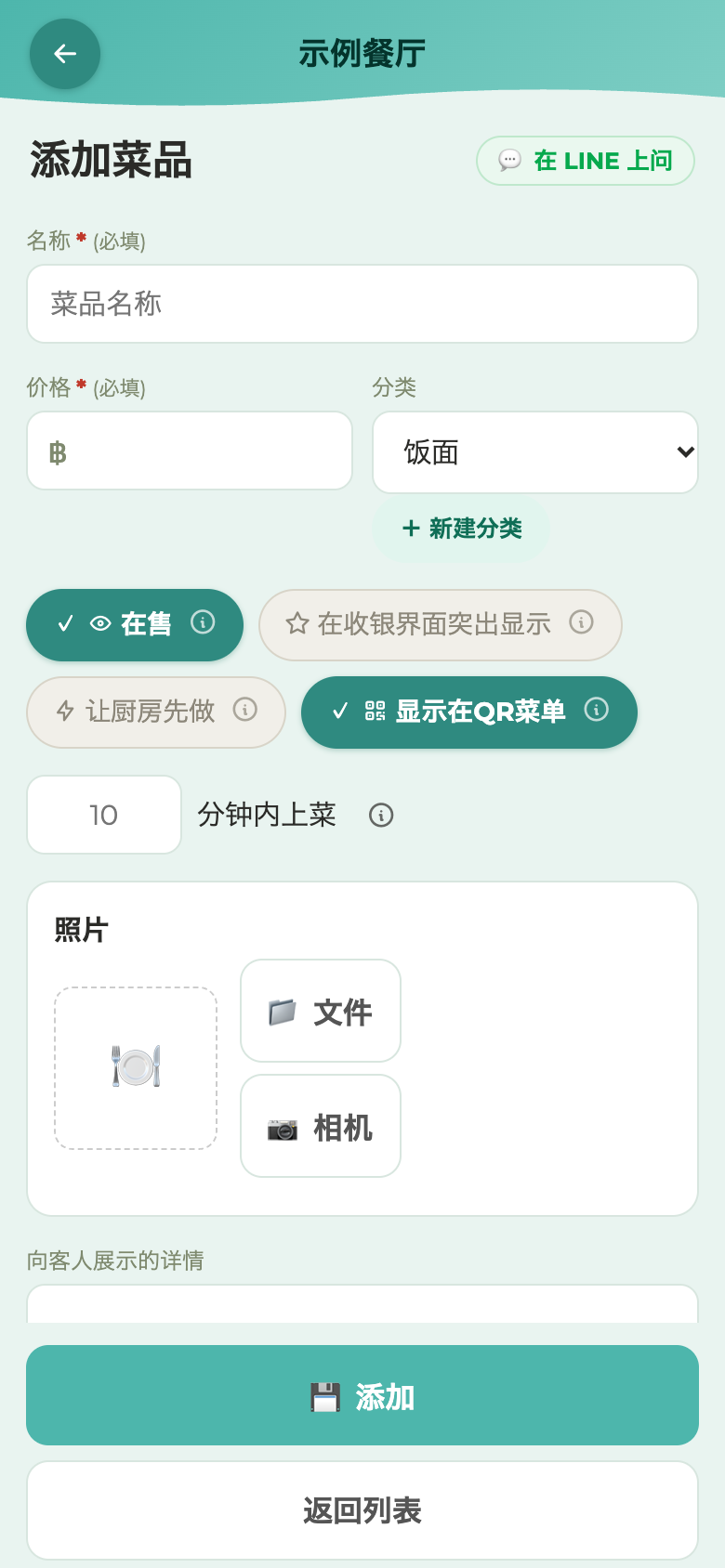 123456
修改 — 菜名·价格·照片
管理界面 →“菜单”→ 点要改的菜品 → 改完“保存”。
- 排序:点“排序”,用▲▼按钮移动(客人的扫码菜单和收银界面同时生效)
- 改动立即同步到所有手机
- 过去的销售记录保留当时的菜名和价格,涨价也不会弄乱旧报表
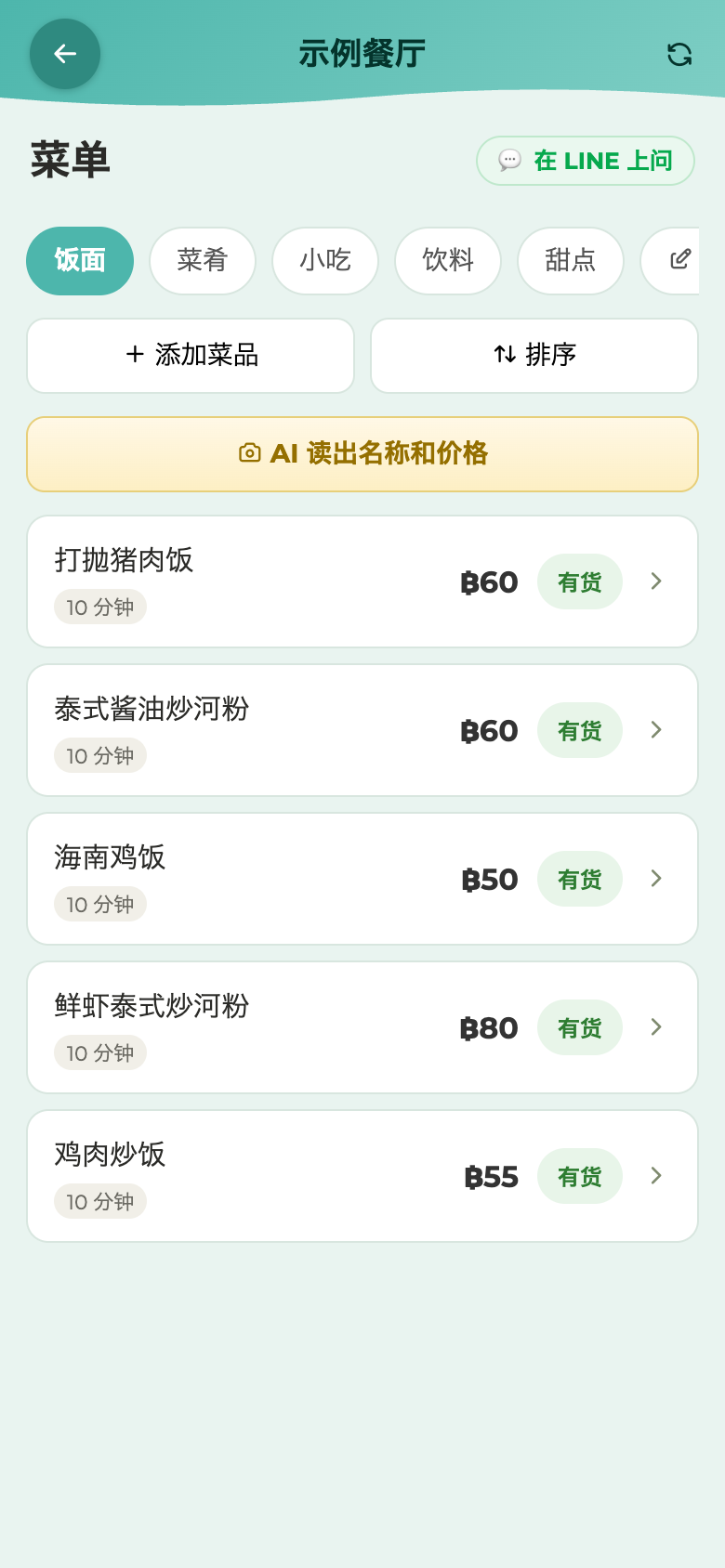 123456
选项 — 辣度·加料
可以给菜品加选项(例:辣度 小/中/大、加料+฿10)。
- 管理界面 →“菜单”→ 点要修改的菜品 →“选项(辣度·加料等)”
- 选一个以前建好的选项并点“加到这道菜”,或点“新建选项”(名称·可选项·加价)
- 要加到同一分类的所有菜品,点““…”的所有菜品”
- 按“保存”
辣度·鸡蛋·加大,点“新建选项”下面的“从示例新建”,就能直接建好带内容的选项(会加到这道菜上,名称和价格当场可以改)。
建一次,其他菜品也能选。修改后,所有使用它的菜品都会变。
选项显示在收银界面(网页版·App)和客人的扫码自助点单界面。带价格的选项自动加进合计,选的选项也会印在厨房单上。
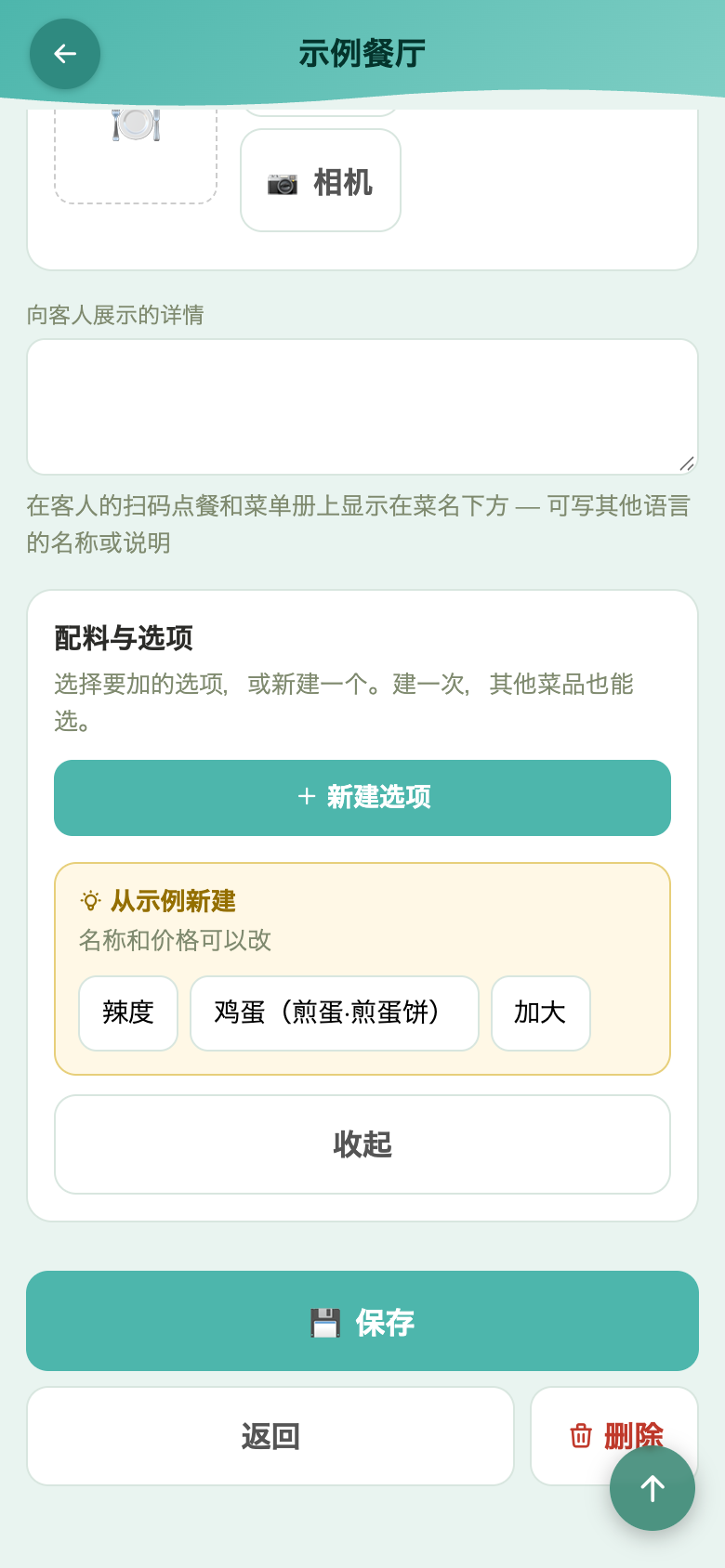 1234
1234- 1新建选项
- 2从示例新建(辣度·鸡蛋·加大)
- 3关闭
- 4保存(点了才生效)
分类
用分类(例:烧烤·饮品·甜点)归纳菜品,点单界面更好找。在菜单界面点分类,只显示该分类的菜。
分类编辑在菜单界面的“分类”按钮:
- 改名=直接改写
- 排序=用▲▼移动(客人的扫码菜单和收银界面同时生效)
- 添加=输入新分类名
- 只能删除空分类。里面有菜时删不掉,先移到其他分类(这样就不会有菜品没有分类)
设为售罄
卖完的菜不要删,设为“售罄”。
- 管理界面:点菜品旁的“有货”按钮变为“售罄”(再点一次恢复)
- 收银界面:长按菜品会问“设为售罄?”——厨房喊“没了!”前厅当场就能改 → 详细操作 在收银界面设售罄
售罄的菜在点单界面变灰,点不了。
客人的扫码点单也会同步:菜单上显示“售罄”无法点选,就算客人正好在售罄时提交,订单也不会通过。
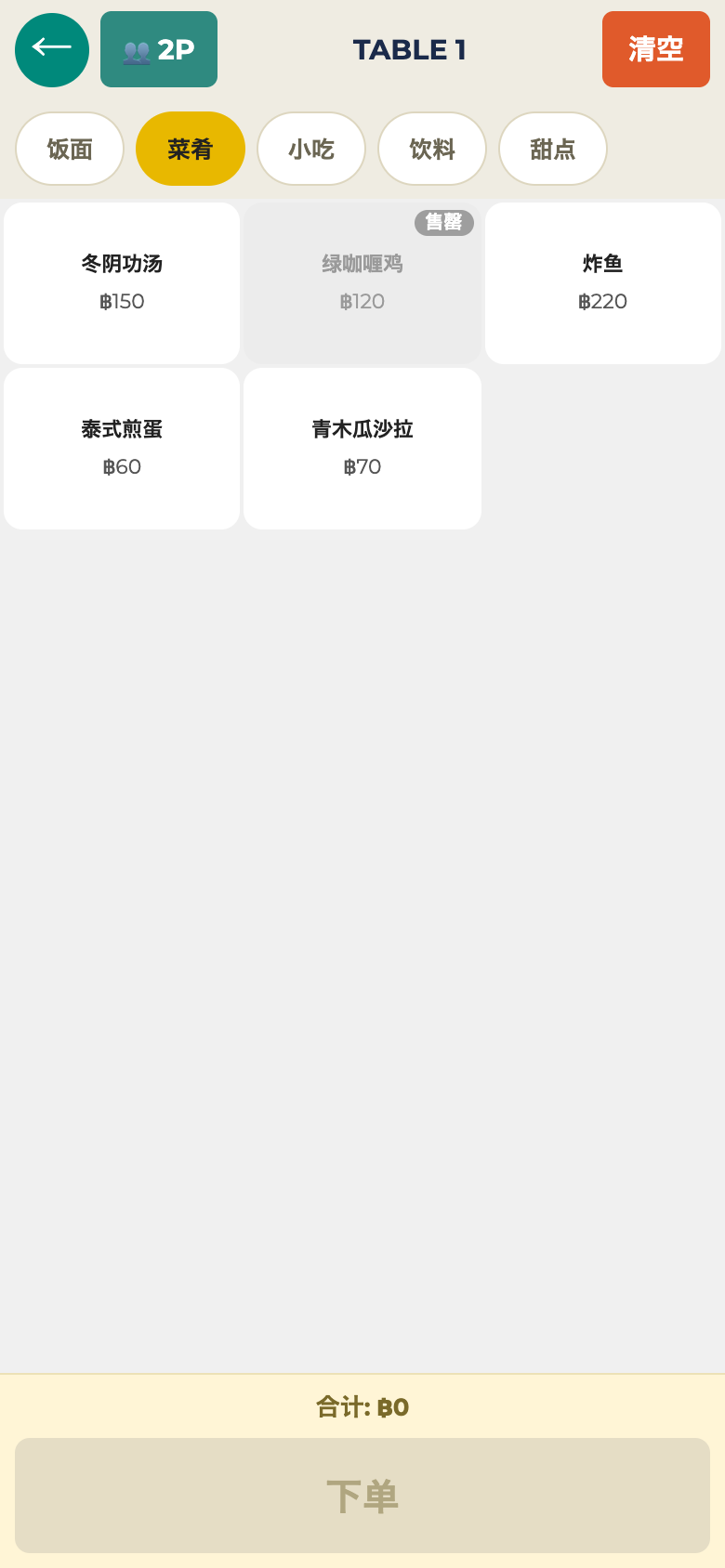 ↑ 卖完的菜会变成灰色
盘点库存
只用于数量有限的菜品(每日限量的备料、蛋糕、饮料箱数等)。大多数店只用上面的“售罄”按钮就够了。(฿499 以上)
- 管理界面 → “库存”→ 从下方列表点选要盘点的菜品
- 点击数字,输入现在实际有的数量(=重新盘点)
- 设置“剩余≤时提醒”(例如 ≤2 显示“快没了”)
- 卖出自动减1,取消订单会退回
- 收银界面的菜品按钮会显示剩余数量(快没了=黄色 · 0及以下=红色)
- 到货后点“补货”
⚠️ 到0收银台也照样能卖(不会锁住)。 就算数字和实际对不上,也不影响营业。出现负数(如 −2)时,数一下实物,点数字重新盘点即可。
只有客人QR自助点餐在0时会显示“售罄”、无法下单(因为旁边没有店员向客人说明)。
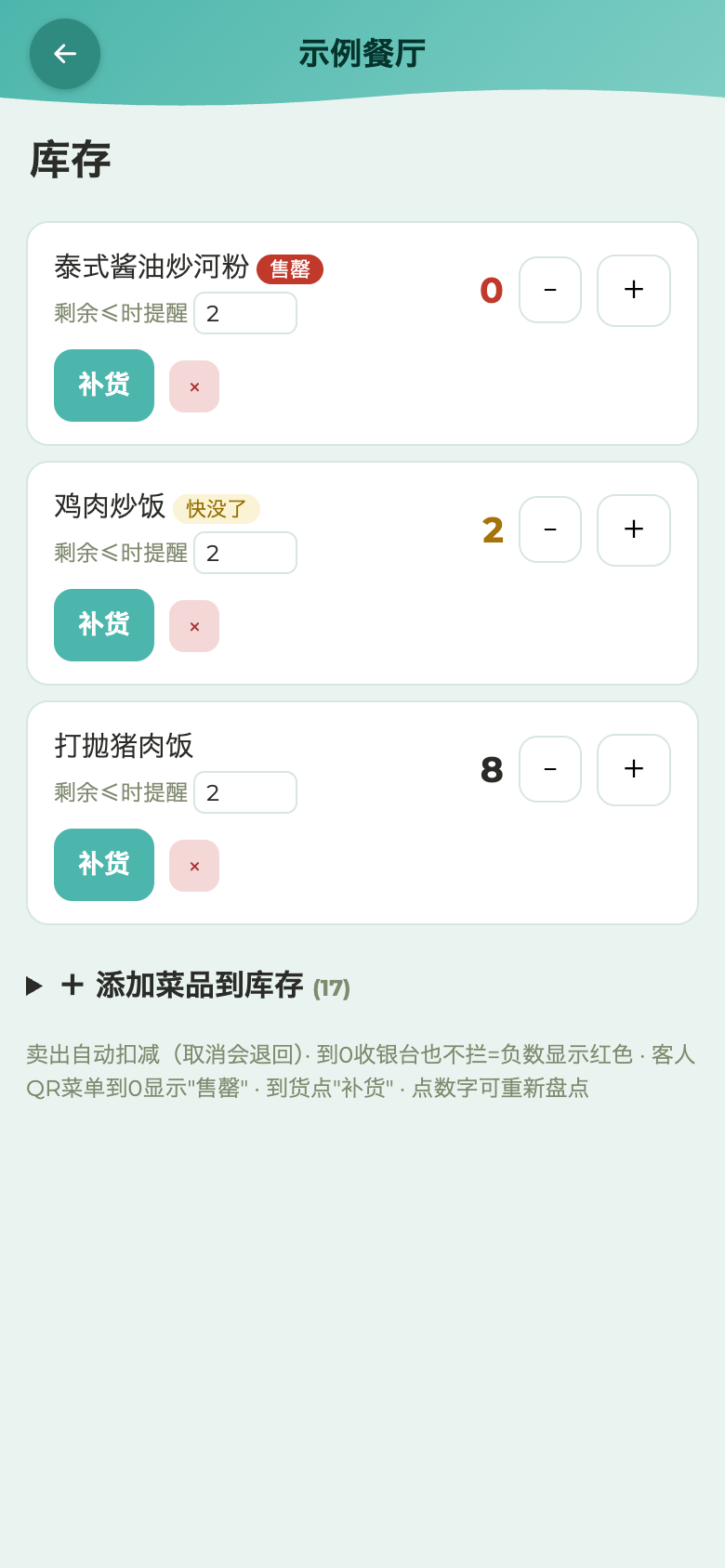 1234567
- 1补货
- 2减1
- 3加1
- 4重新清点(点数字)
- 5警戒线
- 6不再清点
- 7添加要清点的菜品
在QR菜单上显示/不显示
可以逐个菜品决定是否出现在客人的QR菜单上。默认全部显示,和以前一样。客人扫码点餐从 ฿499 方案起才能用,所以这个开关也只在 ฿499 以上方案的店显示。
- 管理界面 → "菜单" → 点一个菜品
- 关闭"显示在QR菜单"
- 保存
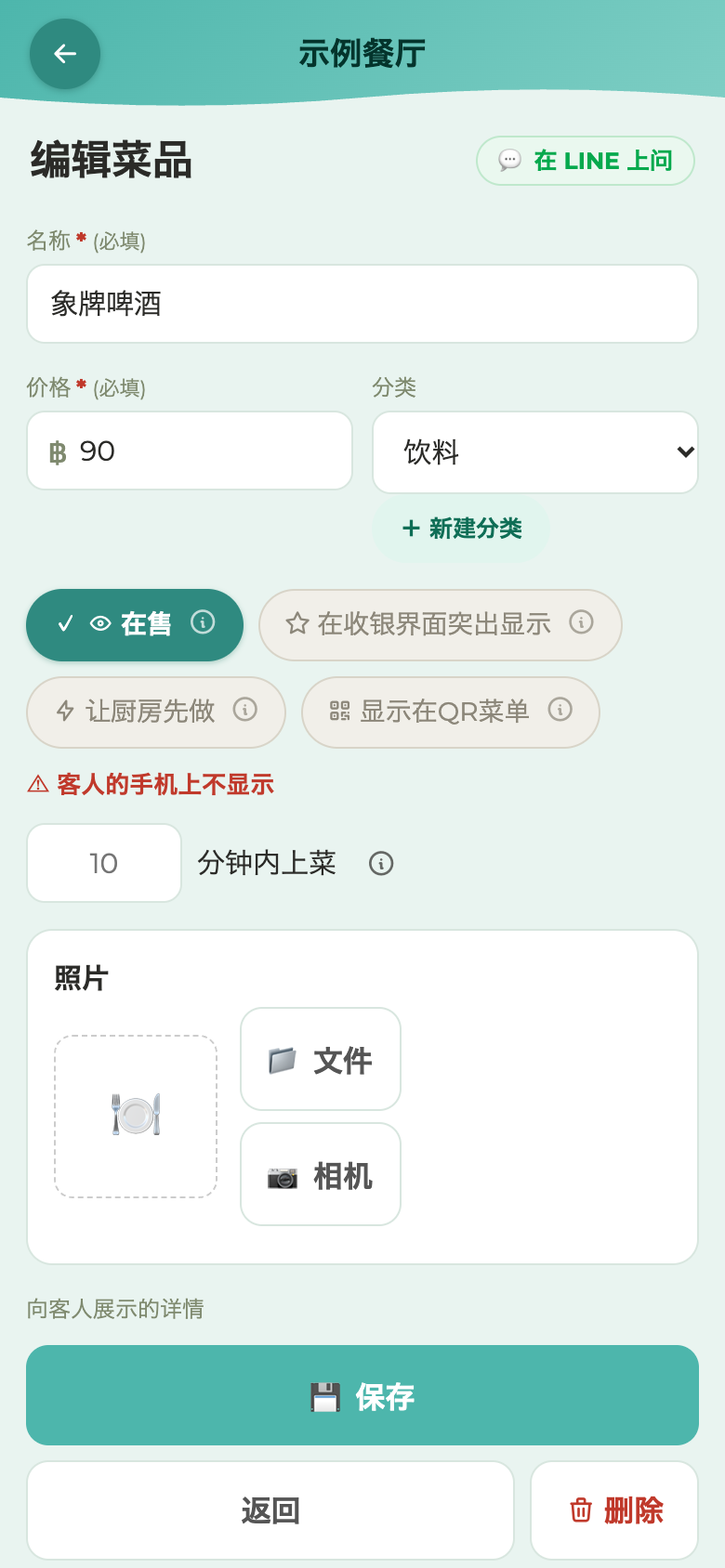 ↓ 点成灰色=关闭
关闭之后:
- 客人手机上的菜单里消失(找也找不到)
- 收银台照样可以点 —— 只是在客人的页面上隐藏
- 菜单列表上这道菜会显示"不在QR"的标签
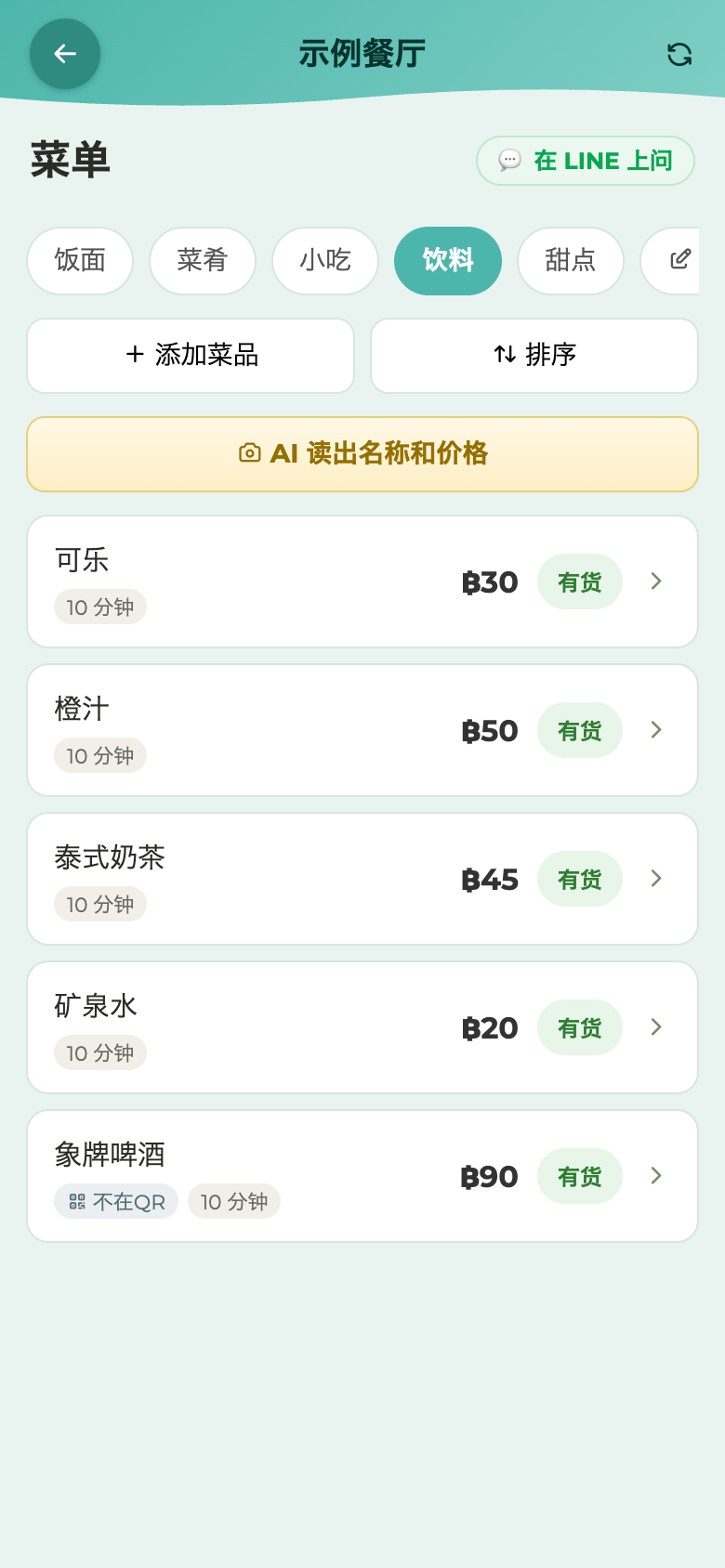 ↑ 只出现在不显示于QR菜单的菜品上
常见用法
- 酒类(需要确认年龄,想让店员来接单)
- 数量有限或出餐慢的菜(想先跟客人说明一下)
- 需要店员说明后再上的菜
⚠️在自助餐店里,大人·儿童·幼儿·延时这四项的开关是灰色的,按不动。人头费和延时费是收费项目,不是菜品,所以不让客人自己点。
⚠️这个开关只在网页版管理界面里有(App 的菜单管理里没有)。即使从 App 保存同一个菜品,隐藏的设置也不会消失。
删除菜品
不再卖的菜可以删除。删除不会抹掉过去的销售记录(报表里原样保留)。
- 管理界面 →“菜单”→ 点要删的菜
- 按最下面红色的“删除”
- 会确认2次,两次都按“确认”就删掉了
如果换季还可能再卖,建议设为售罄,而不是删除。
从哪台打印机出单
有2台以上打印机时(例:厨房和水吧),可以决定每道菜的出单去向。只有一台厨房打印机的店,不会显示这一栏和按钮(全部从那一台出单)。
- 一道道设=在菜品编辑页的“厨房打印机”里选
- 批量设=菜单界面的“打印机”按钮:上方选好机器,再逐个点菜品即刻切换(立即保存)。也能整个分类一起,如“这个分类全部→水吧”
之前选的打印机被删除时会出现红色⚠,重新选一台即可。
详情 → 打印机
메뉴 등록
사진 한 장으로 한꺼번에 등록 — AI 읽기
지금 쓰는 종이 메뉴판을 사진으로 찍기만 하면 AI가 메뉴명과 가격을 읽어 목록으로 만듭니다. 몇 분이면 개업 준비 완료.
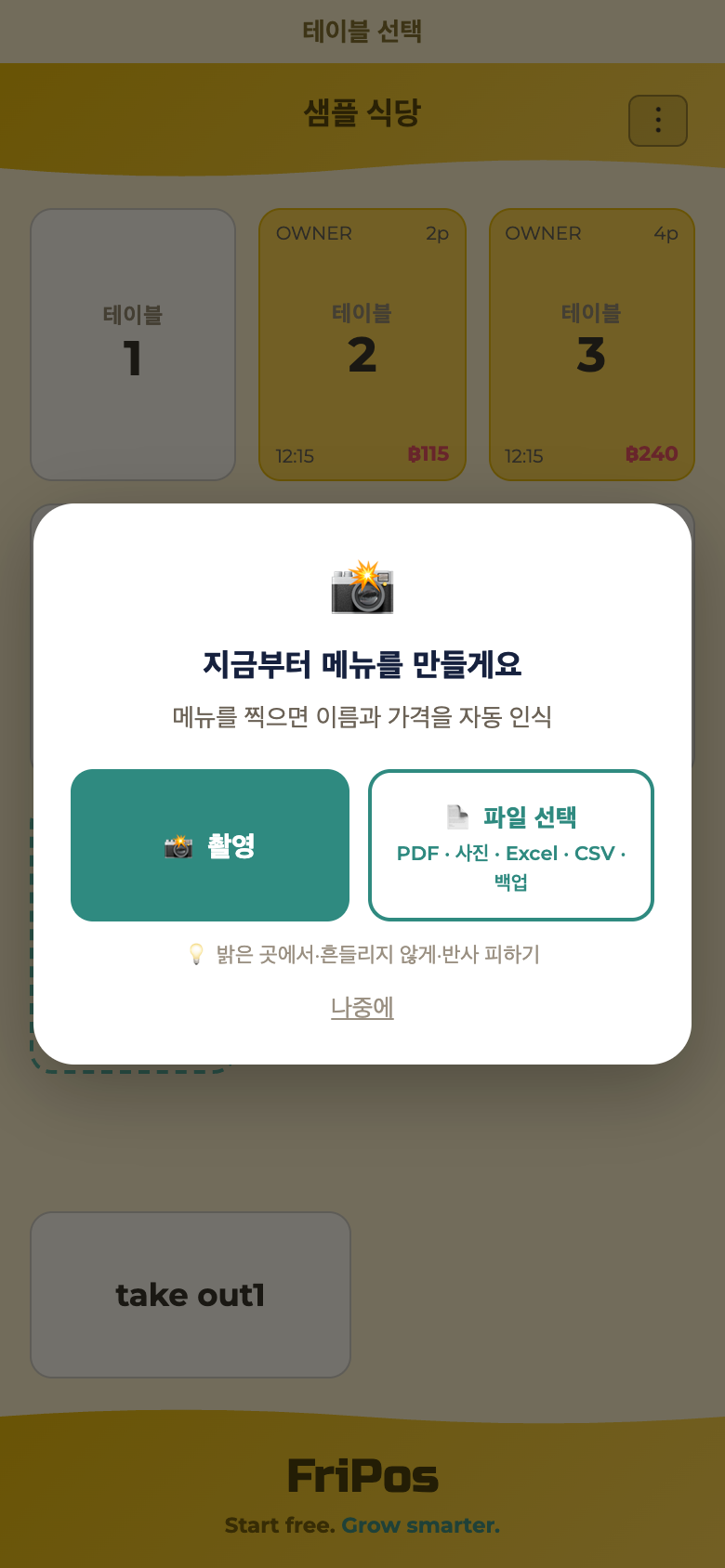
- 관리 화면 → ‘메뉴’ → ‘AI가 이름과 가격을 읽어요’ (계산대 화면에 가게를 만들 때와 같은 ‘지금부터 메뉴를 만들게요’ 창이 열립니다)
- ‘📸 촬영’으로 메뉴명과 가격이 적힌 메뉴판을 찍기(음식 사진이 아닙니다. 흔들리면 보내기 전에 알려 줍니다. 다시 찍어도, 그대로 보내도 됩니다)
- AI가 읽은 메뉴명과 가격이 나열됩니다. 가격은 눌러서 그 자리에서 수정
- ‘분류에 넣기’에서 넣을 카테고리 선택(‘+ 새 분류’로 만들 수 있습니다. 프린터가 2대 이상인 매장은 전표를 인쇄할 프린터도 여기서 선택)
- 맞으면 ‘✅ 예, 저장’으로 바로 메뉴에 들어갑니다. 틀리면 ‘❌ 아님’ (그 사진의 내용만 지우고 다시 찍을 수 있습니다)
- 다른 페이지가 있으면 이어서 ‘📸 촬영’. 다 찍었으면 ‘✔ 다 됐어요 — 다음 ›’
 123
123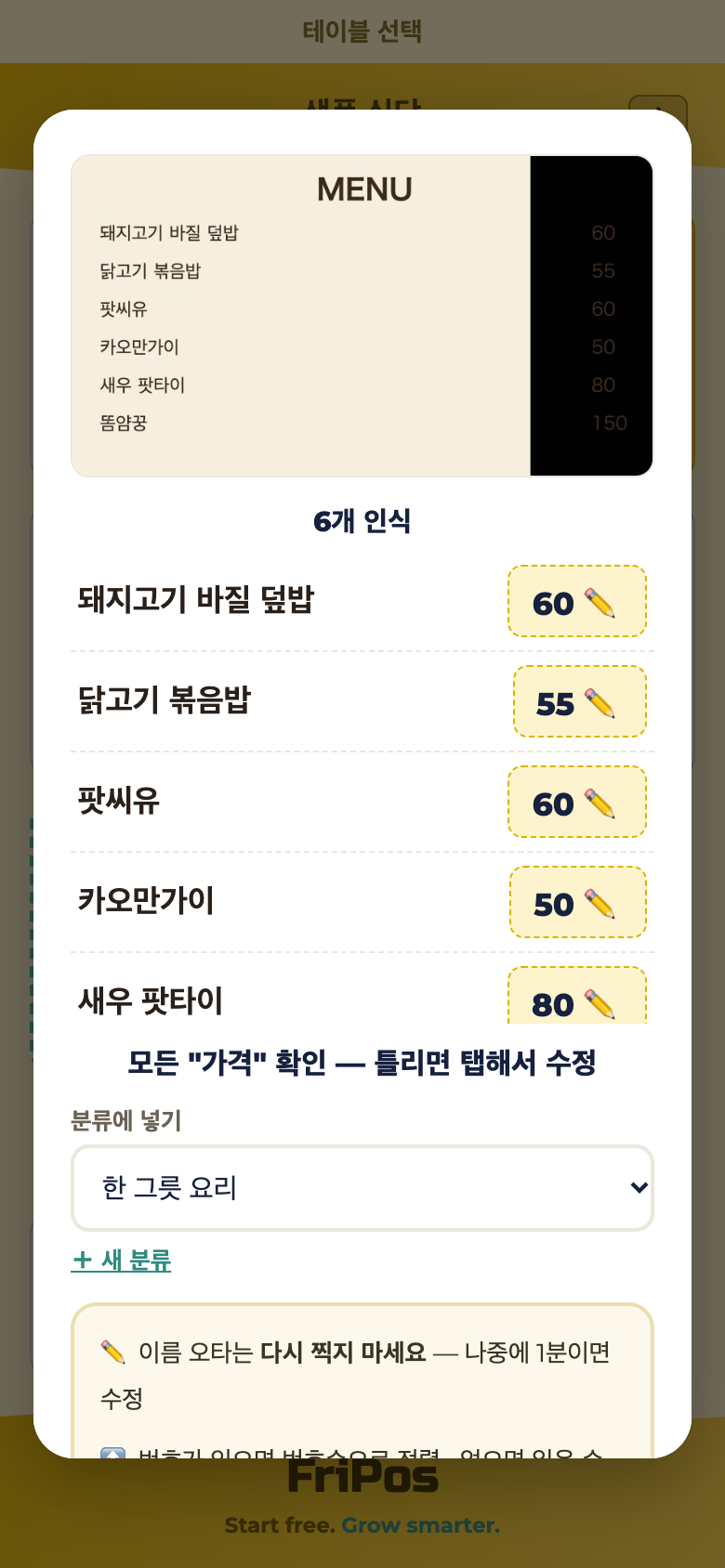 12
12참고:
- ‘예, 저장’을 누르기 전까지는 초안이므로 몇 번을 다시 찍어도 매장에 영향 없음
- 메뉴판에 메뉴가 3개 이상 있는 제목(예: ‘음료’)이 있으면 그 메뉴는 같은 이름의 카테고리에 들어갑니다(없으면 만듭니다). 제목이 없는 메뉴는 ‘분류에 넣기’에서 고른 카테고리에 들어갑니다
- 메뉴명의 작은 오타나 필요 없는 메뉴는 저장한 뒤 메뉴 화면에서 고칠 수 있습니다
- 앱에서도 관리 화면 → ‘메뉴’ → ‘AI가 이름과 가격을 읽어요’에서 같은 창이 열립니다
- 무료 플랜은 AI가 읽는 사진이 총 30장까지(쓴 만큼 줄어듭니다. 3장 남으면 카운트다운 표시). 다 써도 직접 입력은 언제나 무료
- 유료 플랜도 매장별 월 상한이 있습니다. 다 쓴 달에는 직접 입력해서 추가하세요
- 같은 이름·같은 가격으로 읽힌 줄은 자동으로 하나로 합쳐집니다(한 글자라도 다르면 2줄 남으니 저장한 뒤 메뉴 화면에서 삭제)
- PDF 메뉴는 아래의 ‘파일에서 읽기’나 계산대의 메뉴 등록 안내에서 읽을 수 있습니다
파일에서 읽기 — Excel · CSV · 이전 POS 백업
메뉴가 이미 파일로 있다면 사진을 찍지 않고 그대로 읽을 수 있습니다. 다른 POS에서 옮겨 올 때는 그 POS의 백업 파일을 그대로 고르면 됩니다.
- 관리 화면 → ‘메뉴’ → ‘AI가 이름과 가격을 읽어요’ → ‘📄 파일 선택’ (가게를 막 만든 뒤의 메뉴 화면에서는 ‘📸 있습니다’ → ‘📄 파일 선택’)
- 파일 고르기
- AI가 파일 안에서 메뉴 표를 찾아 초안으로 보여 줍니다
- 나머지는 사진 때와 같습니다(확인·카테고리 선택 후 ‘✅ 예, 저장’)
이전 POS 백업에 프린터·테이블·옵션·사진도 들어 있으면, 확인 화면에 ‘기존 POS의 설정도 함께 가져옵니다’ 상자가 나옵니다. 넣고 싶지 않은 것은 체크를 해제한 뒤 저장하세요(파일을 읽기만 해서는 가게 설정이 바뀌지 않습니다).
- 🖨 프린터 = 이전 POS와 같은 IP, 어느 메뉴를 어느 프린터에서 출력할지, 영수증은 어느 프린터인지. 현재 요금제에서 쓸 수 있는 대수까지 넣습니다(넣지 못한 프린터의 메뉴는 영수증 프린터에서 출력합니다). 58mm 용지 프린터와 IP가 없는 프린터(블루투스·USB)는 넣지 않습니다(FriPos는 Wi-Fi·LAN에 연결된 80mm 용지 프린터로 출력합니다)
- 🪑 테이블 = 이름과 순서(포장 포함). 지금의 테이블과 바꿉니다(아직 결제하지 않은 테이블은 남습니다)
- 🧩 옵션 = 이전 POS에서 메뉴에 붙어 있던 그룹만(선택지와 가격도)
- 📷 사진 = 메뉴 표에 사진 자체(백업의 사진 열·base64)나 사진의 웹 주소(URL)가 있으면 각 메뉴에 붙입니다. 사진 파일 이름만 있고 사진이 이전 POS 기기 안에 있으면 가져올 수 없습니다(나중에 한 장씩 붙일 수 있습니다)
읽을 수 있는 파일:
- Excel(.xlsx)· CSV · TSV
- 이전 POS의 백업(.db · .sql · .bak · JSON, 또는 이것들을 묶은 zip). 파일 이름이 무엇으로 끝나든, 파일 안의 내용을 보고 읽습니다
- PDF와 사진도 고를 수 있습니다(사진으로 읽을 때와 같습니다)
참고:
- 파일 1개는 사진 1장으로 셉니다. 메뉴를 찾지 못했거나 읽을 수 없을 때는 세지 않습니다
- 가격은 파일의 숫자를 그대로 넣습니다
- AI는 처음에 표 이름과 열 이름만 봅니다. 내용을 읽는 것은 메뉴·카테고리, 그리고 프린터·테이블·옵션 표뿐입니다(매출·직원·고객 표는 읽지 않습니다)
- 읽을 수 없는 파일 = 잠긴 파일 · 그 POS에서만 열리는 형식 · 예전 Excel(.xls). .xls는 .xlsx나 .csv로 다시 저장해 주세요. 그 밖의 파일은 그 POS에서 Excel이나 CSV로 내보내거나, 메뉴 사진을 찍어 주세요
- 앱에서도 관리 화면 → ‘메뉴’ → ‘AI가 이름과 가격을 읽어요’에서 같은 창이 열립니다
하나씩 추가
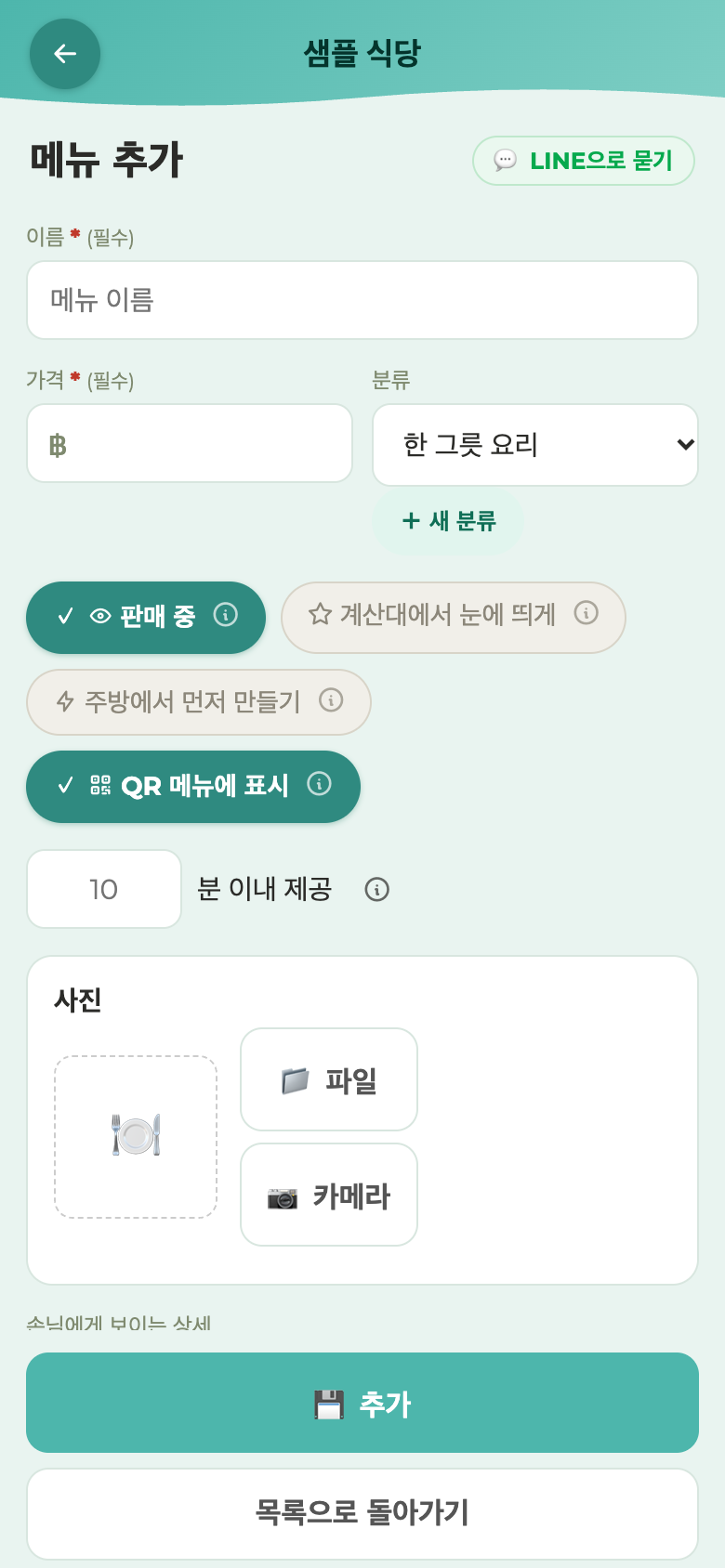
- 관리 화면 → ‘메뉴’ → ‘+ 메뉴 추가’
- 이름·가격·카테고리 입력(‘주방 프린터’로 전표가 나갈 곳도 선택. 1대뿐인 매장은 그대로 두면 됩니다)
- ‘추가’로 저장
메뉴 사진은 저장한 뒤 메뉴를 탭해 편집 화면에서 추가합니다(자르기 화면이 나옵니다. QR 셀프 주문에 표시됩니다).
 123456
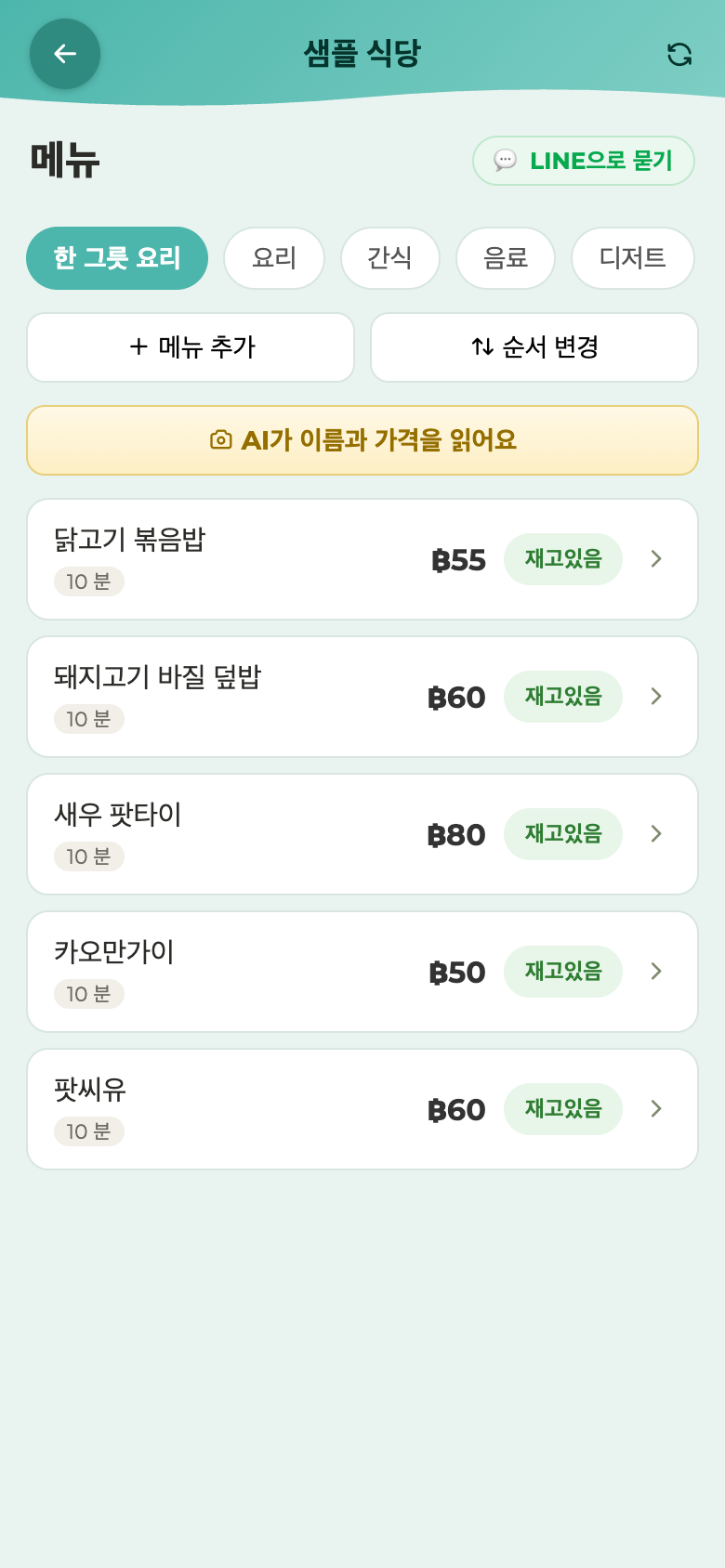
고치기 — 이름·가격·사진
관리 화면 → ‘메뉴’ → 고칠 메뉴 탭 → 바꾸고 ‘저장’.
- 순서는 ‘순서 변경’을 누르고 각 메뉴의 ▲▼버튼으로 이동(손님 QR 메뉴와 계산대 양쪽에 반영)
- 바꾼 내용은 모든 폰에 즉시 반영됩니다
- 과거 매출 기록은 당시의 이름·가격 그대로 남으므로, 가격을 올려도 이전 리포트는 바뀌지 않습니다
 123456
옵션 — 맵기·토핑
메뉴에 선택지를 붙일 수 있습니다(예: 맵기 약/중/강, 토핑+฿10).
- 관리 화면 → ‘메뉴’ → 고칠 메뉴를 탭 → ‘옵션 (맵기·토핑 등)’
- 전에 만든 옵션을 골라 ‘이 메뉴에 붙이기’, 또는 ‘새 옵션 만들기’ (이름·선택지·추가 금액)
- 같은 분류의 모든 메뉴에 붙이려면 ‘‘…’의 모든 메뉴’
4.‘저장’을 누르세요
맵기·계란·곱빼기는 ‘새 옵션 만들기’ 아래의 ‘예시로 만들기’를 누르면 내용이 들어간 옵션을 바로 만들 수 있어요(이 메뉴에 붙은 상태로 만들어지고, 이름과 가격은 그 자리에서 고칠 수 있어요).
한 번 만들면 다른 메뉴에서도 고를 수 있어요. 고치면 그 옵션을 쓰는 모든 메뉴에 적용돼요.
옵션은 계산대 화면(웹·앱)과 손님의 QR 셀프 주문 화면에서 고를 수 있습니다. 가격 있는 옵션은 자동으로 합산되고, 고른 옵션은 주방 주문서에도 나옵니다.
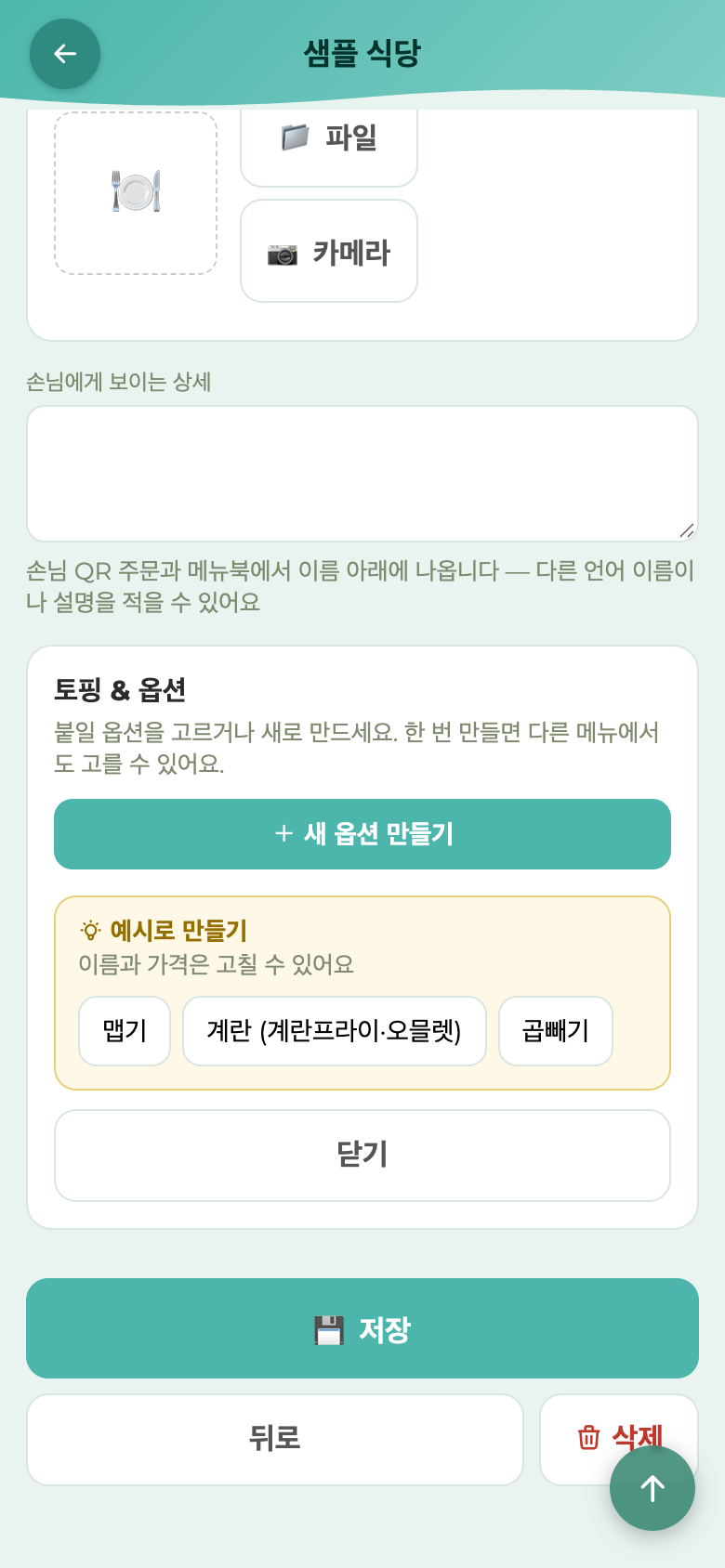 1234
1234- 1새 옵션 만들기
- 2예시로 만들기 (맵기·계란·곱빼기)
- 3닫기
- 4저장 (눌러야 적용)
카테고리
카테고리(예: 구이·음료·디저트)로 메뉴를 묶으면 주문 화면에서 찾기 쉬워집니다. 메뉴 화면에서 카테고리를 탭하면 그 안의 메뉴만 표시됩니다.
카테고리 편집은 메뉴 화면의 ‘탭’ 버튼에서:
- 이름 바꾸기 = 그대로 덮어쓰기
- 순서 바꾸기 = ▲▼로 이동(손님 QR 메뉴와 계산대 양쪽에 반영)
- 추가 = 새 탭 이름 입력
- 삭제는 빈 탭만 가능. 메뉴가 들어 있으면 지울 수 없으니 먼저 다른 탭으로 옮기세요(카테고리가 없는 메뉴가 생기지 않도록 하기 위해서입니다)
품절 처리
다 팔린 메뉴는 지우지 말고 ‘품절’로 표시합니다.
- 관리 화면: 메뉴 목록의 ‘재고있음’ 버튼을 누르면 ‘품절’로 바뀝니다(다시 누르면 복귀)
- 계산대: 메뉴를 길게 누르면 ‘오늘 품절 처리할까요?’ 확인이 나옵니다. 주방에서 ‘이제 없어요!’ 하면 홀에서 바로 품절 처리할 수 있습니다 → 자세한 조작은 계산대에서 품절로
품절 중인 메뉴는 주문 화면에서 회색이 되고 탭해도 추가되지 않습니다.
손님의 QR 셀프 주문에도 반영됩니다: 메뉴에 ‘품절’로 표시되어 탭할 수 없고, 전송 직전에 품절된 경우에도 주문이 접수되지 않습니다.
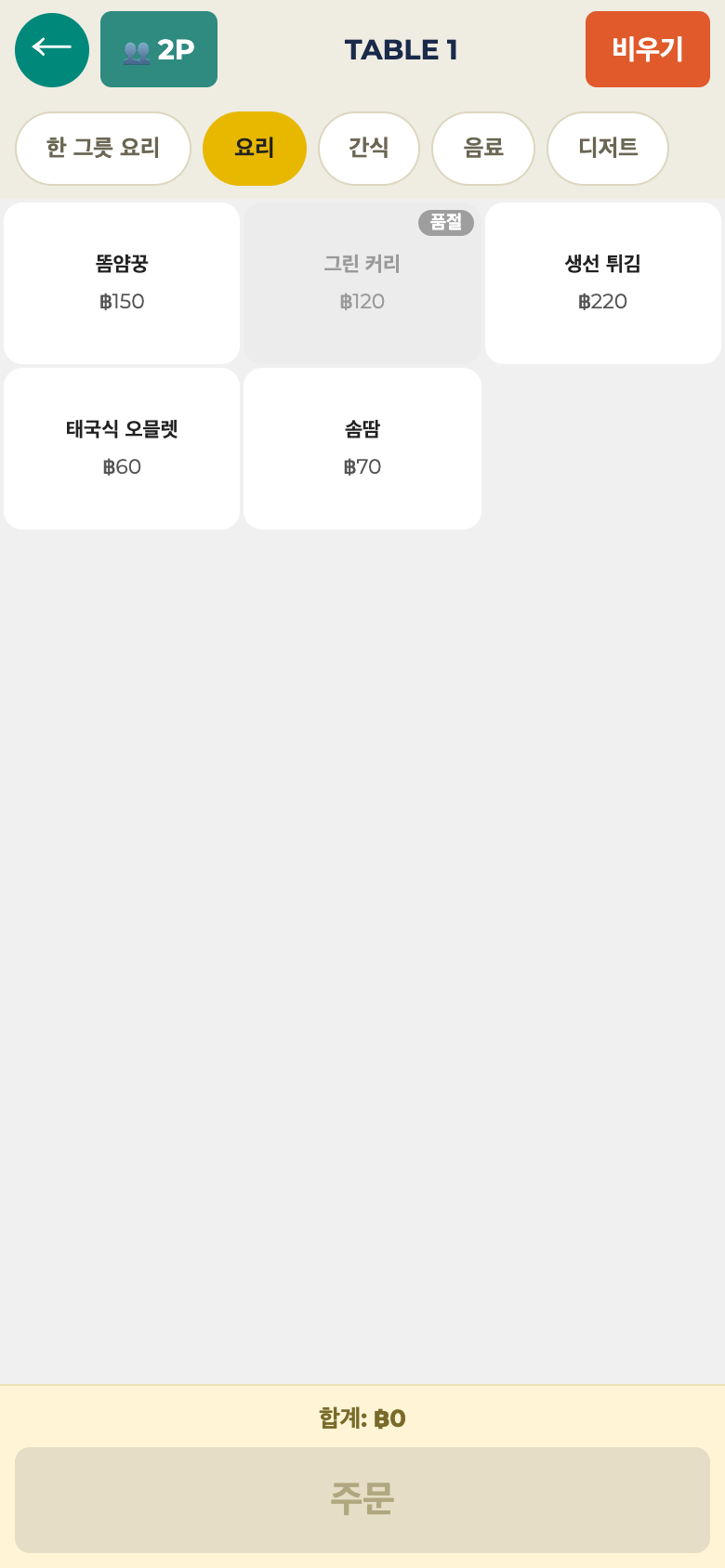 ↑ 품절 메뉴는 회색이 됩니다
재고 세기
수량이 한정된 메뉴(하루 한정 준비분, 케이크, 음료 박스 수 등)에만 쓰는 기능입니다. 대부분의 가게는 위의 ‘품절’ 버튼만으로 충분합니다.(฿499 이상)
- 관리 화면 → ‘재고’ → 아래 목록에서 셀 메뉴를 탭
- 숫자를 탭해서 지금 실제로 있는 수를 입력(=다시 세기)
- ‘남은 수 ≤ 경고’를 정하기(예: ≤2면 ‘얼마 안 남음’)
- 팔리면 자동으로 1 줄어들고, 취소하면 돌아옵니다
- 계산대의 메뉴 버튼에 남은 수가 표시됩니다(얼마 안 남음=노랑 · 0 이하=빨강)
- 입고되면 ‘보충’으로 더하기
⚠️ 0이 되어도 계산대에서는 팔 수 있습니다(잠기지 않음). 숫자가 실제와 맞지 않아도 영업이 멈추지 않도록 되어 있습니다. 마이너스(예: −2)가 보이면 실물을 세고 숫자를 탭해 다시 세면 됩니다.
손님의 QR 셀프 주문만은 0이 되면 ‘품절’로 표시되어 주문할 수 없습니다(손님에게 설명할 직원이 옆에 없기 때문).
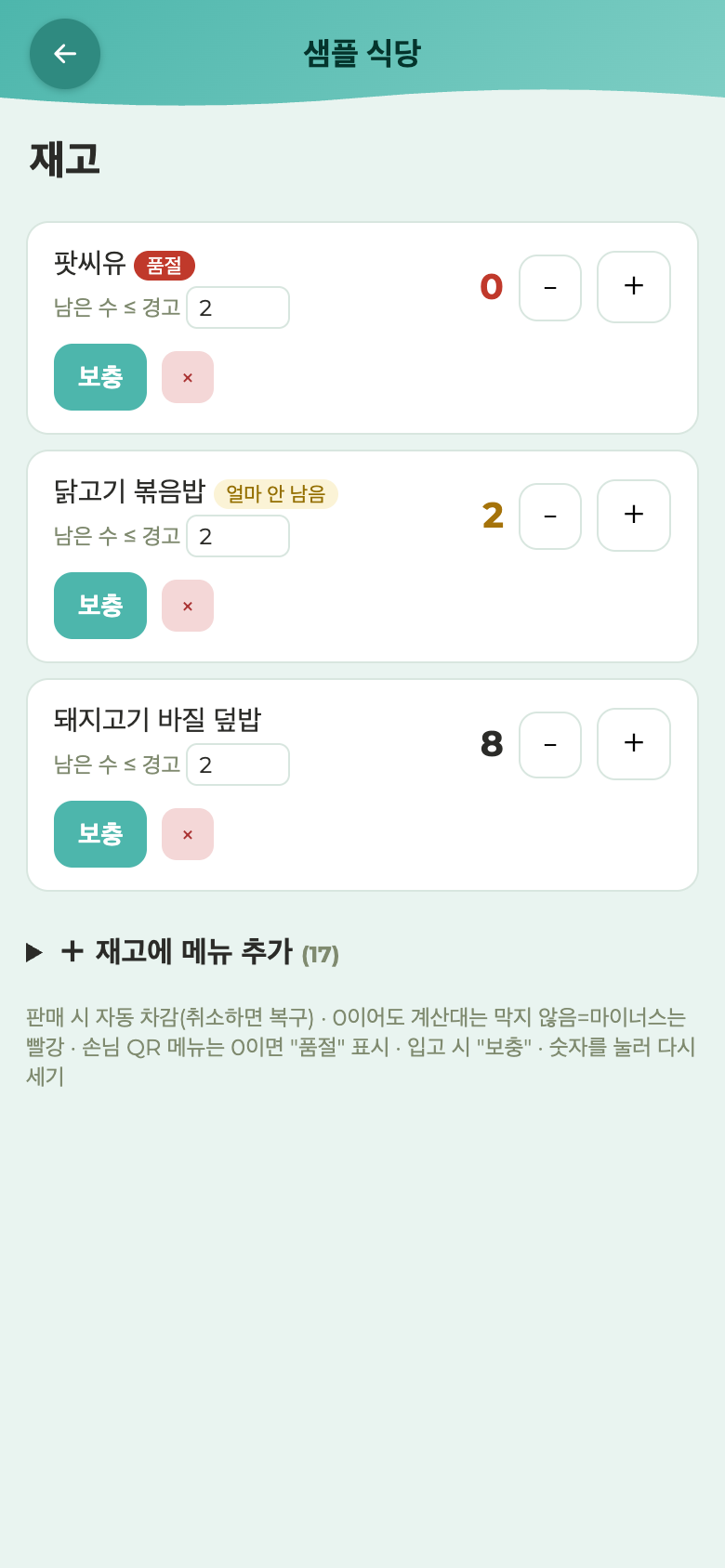 1234567
- 1보충
- 21 줄이기
- 31 늘리기
- 4다시 세기 (숫자 누르기)
- 5경고선
- 6세기 그만두기
- 7셀 메뉴 추가
QR 메뉴에 표시 / 미표시
손님의 QR 메뉴에 나올지 말지를 메뉴 하나씩 정할 수 있습니다. 아무것도 하지 않으면 전부 나옵니다 (지금까지와 같음). 손님 QR 셀프 주문은 ฿499 요금제부터라서, 이 스위치도 ฿499 이상 매장에만 나옵니다.
- 관리 화면 → "메뉴" → 메뉴를 누릅니다
- "QR 메뉴에 표시"를 끕니다
- 저장
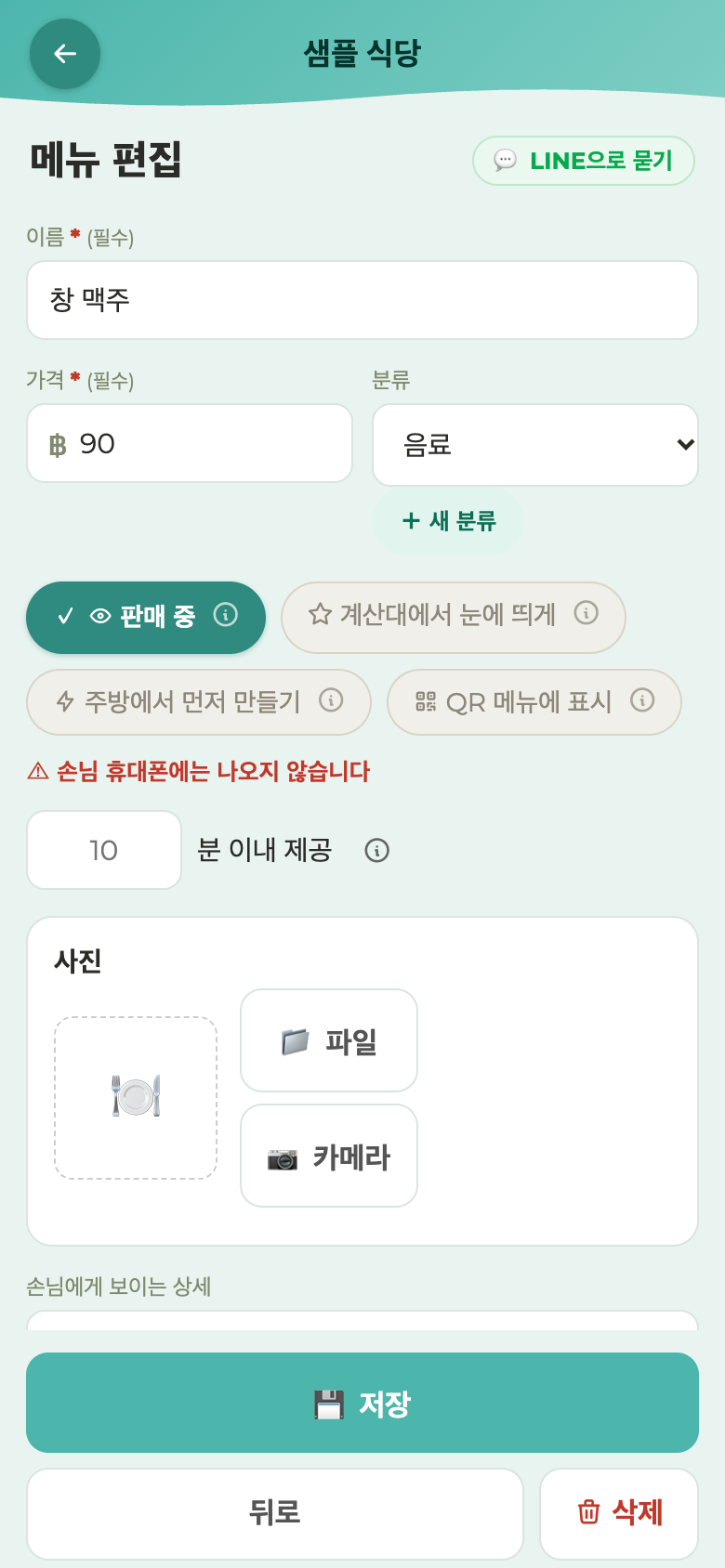 ↓ 눌러서 회색으로 = 끄기
끄면:
- 손님 휴대폰의 메뉴에서 사라집니다 (찾아도 나오지 않습니다)
- 계산대에서는 지금까지처럼 주문할 수 있습니다 — 숨기는 것은 손님 화면뿐입니다
- 메뉴 목록에 그 메뉴만 "QR 미표시" 딱지가 붙습니다
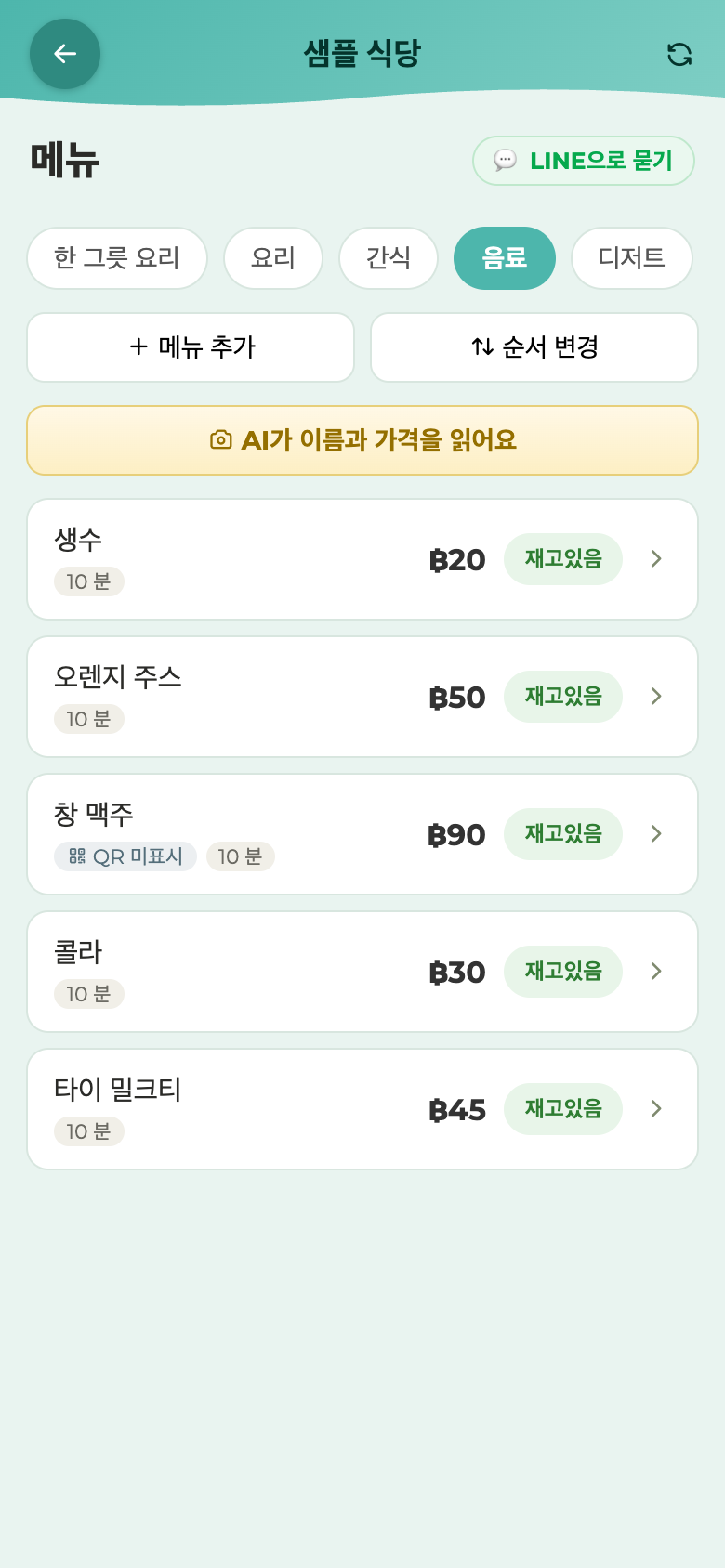 ↑ QR 메뉴에 안 나오는 메뉴에만 붙습니다
자주 쓰는 예
- 주류 (나이 확인이 필요해 직원이 받고 싶을 때)
- 수량이 한정되거나 오래 걸리는 메뉴 (먼저 한마디 하고 싶을 때)
- 직원이 설명한 뒤 내고 싶은 메뉴
⚠️뷔페 매장의 성인·어린이·유아·연장 메뉴는 이 스위치가 회색으로 눌리지 않습니다. 인원 요금과 연장은 요리가 아니라 요금이므로 손님이 직접 주문하지 못하게 되어 있습니다.
⚠️이 스위치는 웹 관리 화면에만 있습니다 (앱의 메뉴 관리에는 없습니다). 앱에서 같은 메뉴를 저장해도 숨긴 설정은 사라지지 않습니다.
메뉴 삭제
더는 내지 않을 메뉴는 삭제할 수 있습니다. 삭제해도 과거 매출 기록은 지워지지 않습니다(리포트에는 당시 그대로 남습니다).
- 관리 화면 → ‘메뉴’ → 지울 메뉴를 누릅니다
- 맨 아래 빨간 ‘삭제’를 누릅니다
- 실수 방지로 확인이 2번 나옵니다. 두 번 모두 ‘확인’을 누르면 삭제됩니다
계절 따라 다시 낼 가능성이 있다면 삭제보다 품절을 추천합니다.
어느 프린터로 인쇄할지
프린터가 2대 이상일 때(예: 주방과 음료 바), 메뉴별로 전표가 나갈 곳을 정할 수 있습니다. 주방 프린터가 1대인 매장에는 이 칸과 버튼이 나오지 않습니다(전부 그 1대에서 인쇄됩니다).
- 하나씩 = 메뉴 편집 화면의 ‘주방 프린터’에서 선택
- 한꺼번에 = 메뉴 화면의 ‘프린터’ 버튼: 위에서 프린터를 고르고 메뉴를 탭할 때마다 바로 바뀝니다(즉시 저장). ‘이 카테고리 전부 → 음료 바’ 같은 카테고리 일괄도 가능
선택했던 프린터가 삭제되어 있으면 빨간 ⚠ 마크가 나오니 다시 골라 주세요.
자세히 → 프린터